¿Cómo funciona la extensión Grabit para la descarga de imágenes?

Las imágenes son uno de los tipos de contenido más compartidos en internet. Desde publicaciones en redes sociales y portafolios de fotografía hasta sitios web de compras en línea y obras de arte digitales, los usuarios se encuentran constantemente con imágenes que desean guardar para verlas sin conexión, inspirarse, investigar o utilizarlas en proyectos creativos. Si bien descargar una sola imagen manualmente es sencillo, guardar un gran número de imágenes puede volverse rápidamente repetitivo y consumir mucho tiempo.
Por eso, las extensiones de descarga del navegador se han vuelto cada vez más populares. Simplifican el proceso al detectar automáticamente los archivos multimedia descargables en las páginas web y permitir a los usuarios guardarlos con solo unos pocos clics. Una de las herramientas diseñadas para este propósito es Apresurado En este artículo, exploraremos qué es Grabit, cómo obtener Grabit Pro, cómo usarlo para descargar imágenes, sus ventajas y desventajas, y presentaremos una herramienta con capacidades de descarga masiva más avanzadas.
1. ¿Qué es Grabit?
Apresurado Es una extensión para navegador diseñada para ayudar a los usuarios a descargar imágenes y otros contenidos multimedia de sitios web de forma rápida y sencilla. Se integra directamente en los navegadores más populares y escanea las páginas web en busca de imágenes descargables.
Algunas de las características principales del Grabit incluyen:
- Detección automática de imágenes en páginas web
- Añade un botón de descarga a cada foto.
- Descarga por lotes de varias imágenes
- Compatibilidad con diversas fuentes de imágenes
- Interfaz sencilla y apta para principiantes.
Grabit está dirigido principalmente a usuarios ocasionales que necesitan una forma rápida y sencilla de recopilar imágenes en línea sin instalar software complejo.
2. ¿Cómo obtener Grabit Pro?
Precios de Grab La página ofrece una versión Pro que desbloquea funciones adicionales (descargas masivas, velocidad de descarga ilimitada y configuración del sitio) en comparación con la versión gratuita.
Si bien las características exactas pueden variar según las actualizaciones, Grabit Pro generalmente se centra en mejorar el rendimiento, desbloquear funciones de descarga avanzadas y mejorar la experiencia del usuario.
Pasos para obtener Grabit Pro:
- Visita la página oficial de precios y consulta los planes y características disponibles.
- Elige la opción de suscripción que mejor se adapte a tus necesidades y, a continuación, completa el proceso de pago.
- Activa las funciones Pro en la extensión y comienza a usar Grabit.
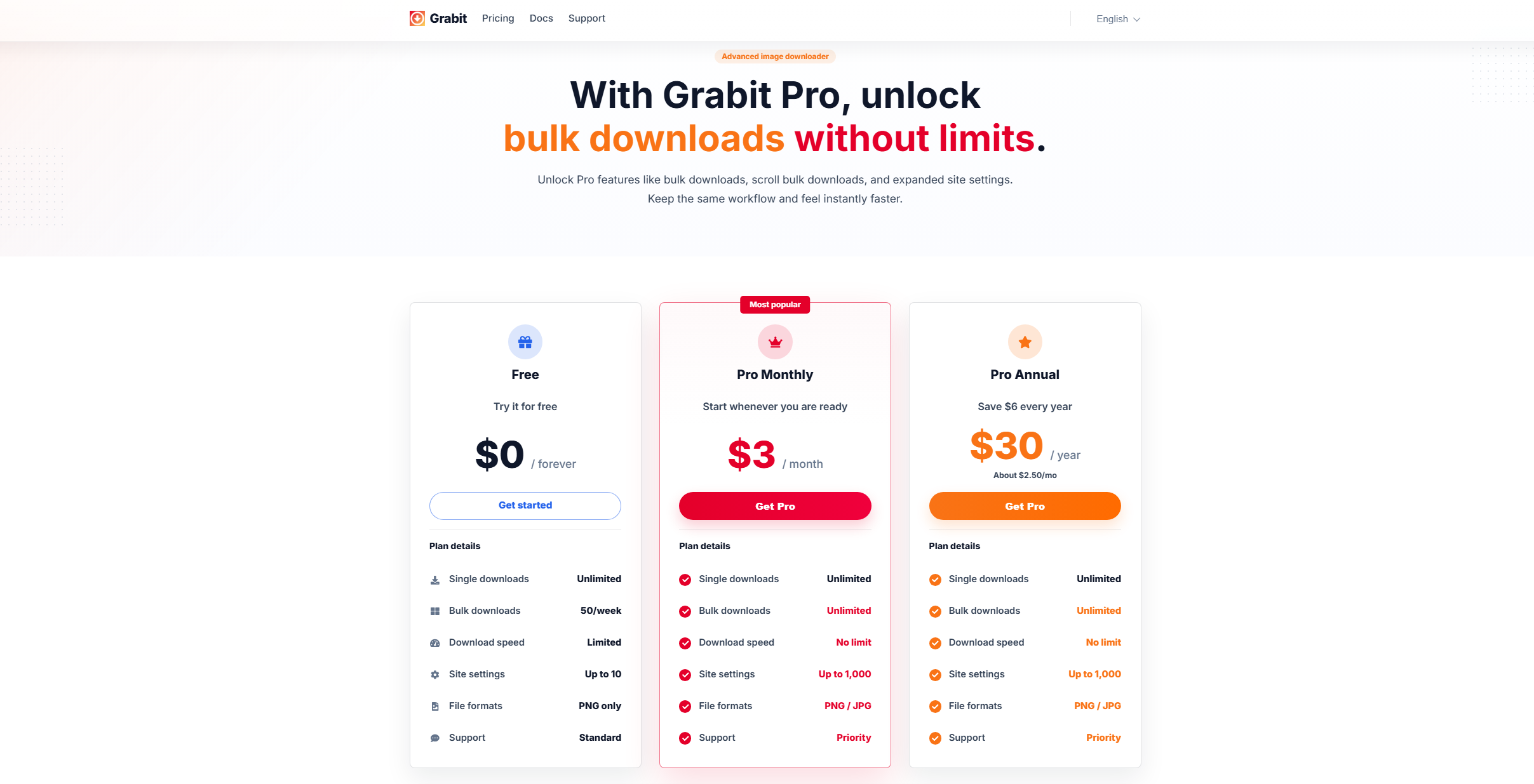
Los usuarios suelen actualizar a Grabit Pro para:
- Descargas más rápidas o más estables
- Procesamiento por lotes mejorado
- Mejor soporte y actualizaciones
- Funciones mejoradas de detección de medios
- Mayor control sobre la configuración de descarga
Para los usuarios que descargan imágenes con regularidad, la versión Pro puede ofrecer una experiencia más fluida en comparación con la versión gratuita.
3. ¿Cómo usar Grabit para descargar imágenes?
Usar Grabit es sencillo y no requiere conocimientos técnicos. A continuación, encontrarás una guía paso a paso.
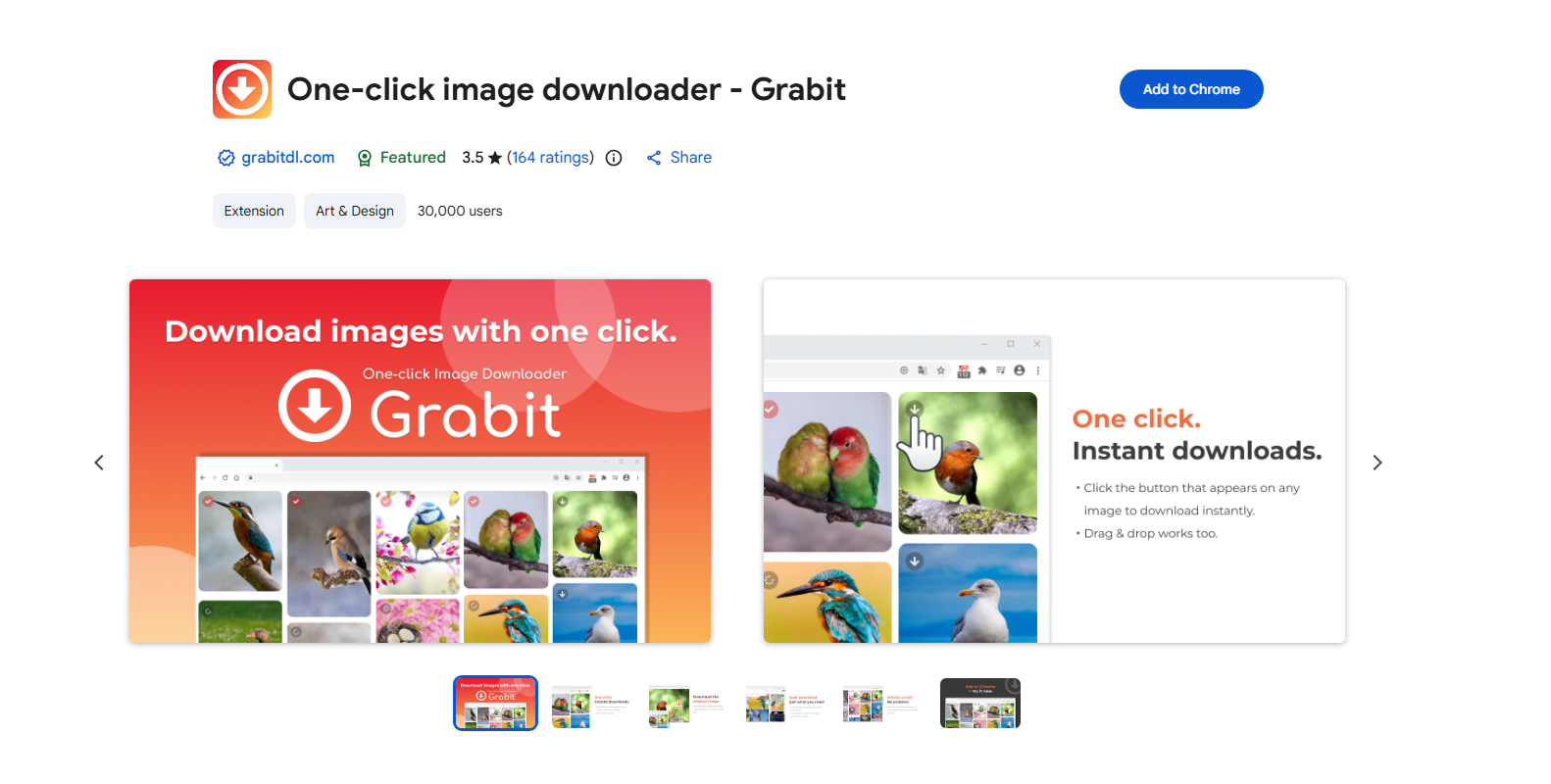
Paso 1: Visita el sitio web oficial de Grabit e instala la extensión en tu navegador Chrome.
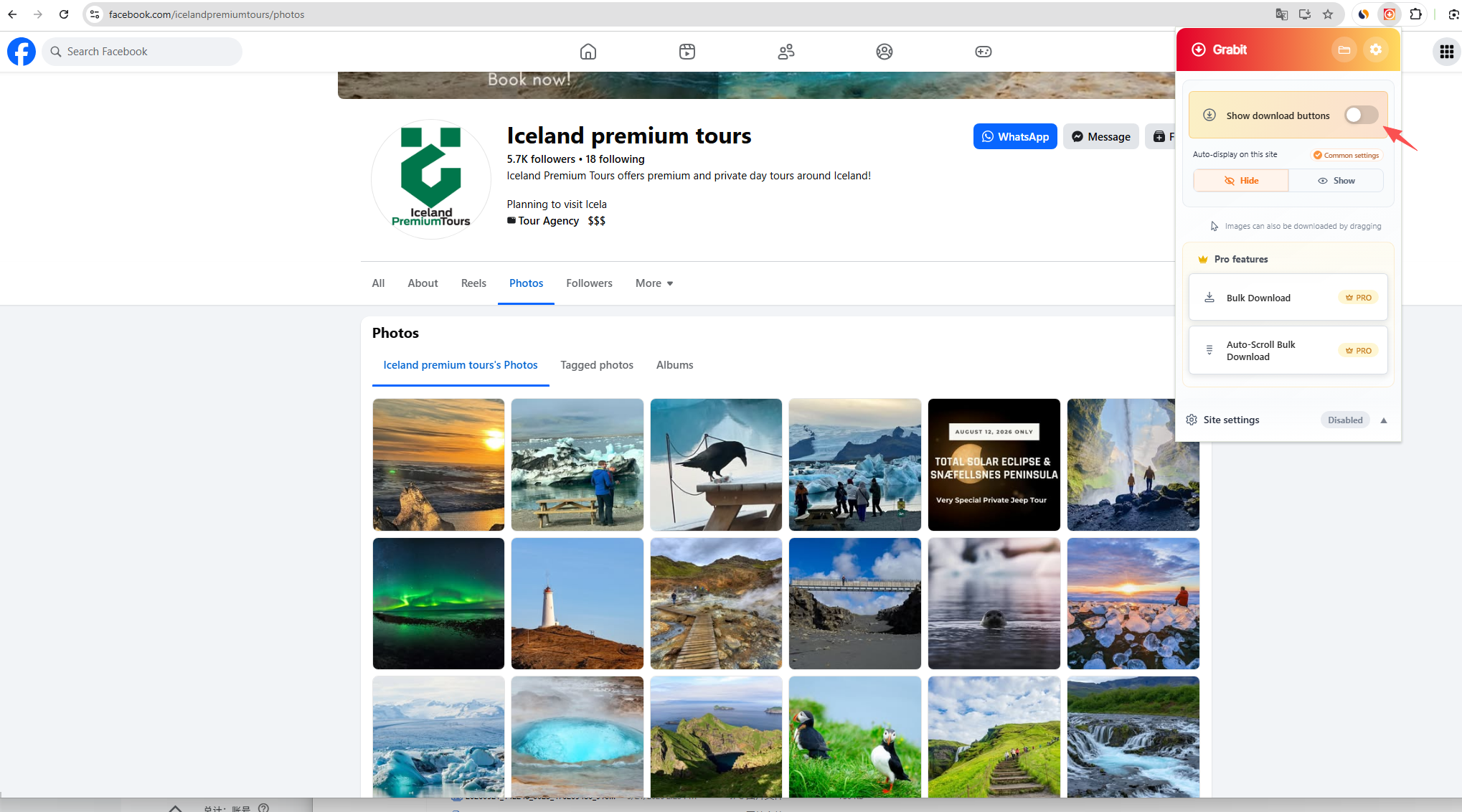
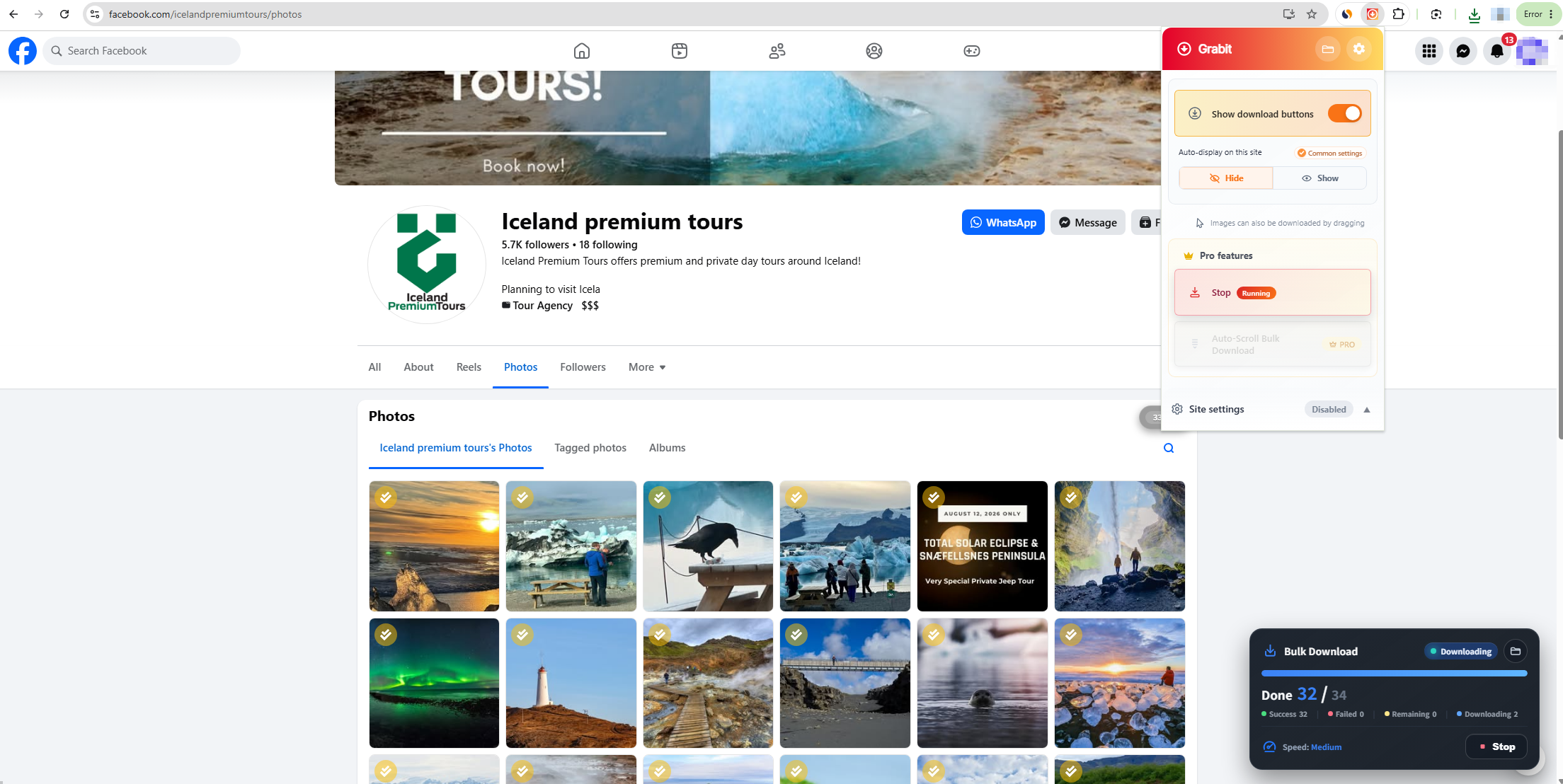
Paso 2: Ve a cualquier página web que contenga imágenes. Haz clic en el icono de Grabit para comenzar a escanear la página y luego activa la opción "Mostrar botones de descarga".
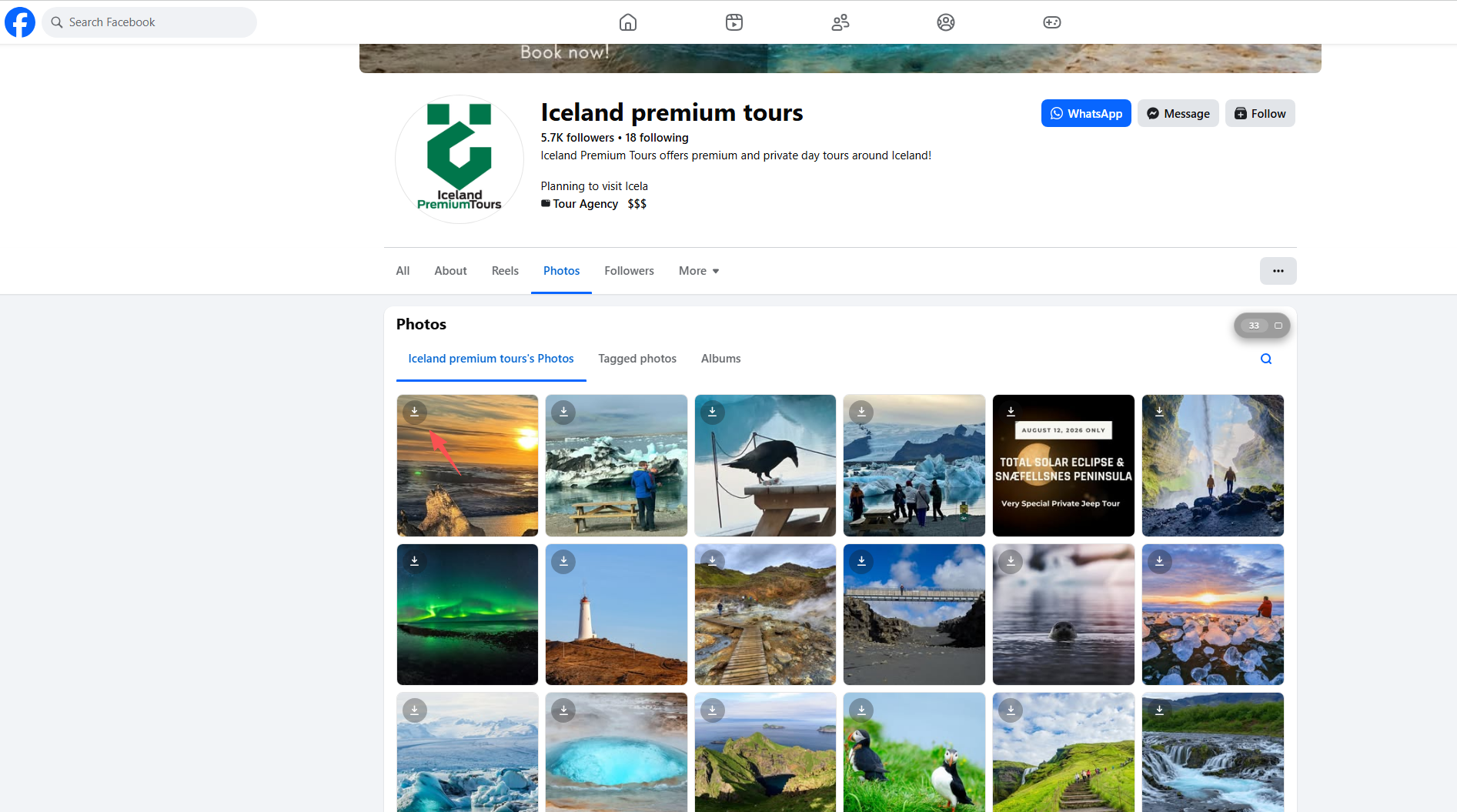
Paso 3: Grabit mostrará un icono de descarga en cada imagen, lo que le permitirá hacer clic y guardar las fotos individualmente.
Paso 4: Para descargar varias imágenes a la vez, desbloquee y utilice la función de descarga masiva. Grabit guardará automáticamente todas las imágenes seleccionadas en su dispositivo.
4. Ventajas y desventajas de Grabit
Como cualquier extensión de navegador, Grabit tiene sus puntos fuertes y sus limitaciones.
Ventajas de Grabit:
- Fácil de usar: Grabit es fácil de usar para principiantes y no requiere configuración técnica.
- Detección rápida de imágenes: Escanea rápidamente las páginas web y muestra las imágenes disponibles.
- Integración con el navegador: No necesita software externo; todo sucede en su navegador.
- Compatibilidad con descargas por lotes: Los usuarios pueden descargar varias imágenes a la vez.
- Rendimiento ligero: No afecta significativamente al rendimiento del sistema.
Desventajas de Grabit:
- Funciones avanzadas limitadas: Grabit carece de herramientas profesionales como el filtrado inteligente y la conversión de imágenes.
- Dependencia del navegador: El rendimiento depende de la compatibilidad y las actualizaciones del navegador.
- Restricciones de sitios web: Algunos sitios web bloquean o limitan las descargas basadas en extensiones.
- No es ideal para proyectos grandes: la descarga de miles de imágenes puede resultar ineficiente o inestable.
- Posibles limitaciones de calidad: Es posible que algunas imágenes se descarguen con resolución de vista previa en lugar de con la calidad original.
5. Prueba un potente descargador de imágenes por lotes. Imaget En lugar de Grab
Si bien Grabit es útil para tareas sencillas, los usuarios que descargan con frecuencia grandes colecciones de imágenes pueden necesitar una solución más potente. Ahí es donde Imaget Entra.
Imaget Es un programa especializado en la descarga masiva de imágenes, diseñado para ofrecer velocidad, escalabilidad y recuperación de imágenes de alta calidad.
Por qué elegir Imaget :
- Admite una amplia gama de sitios web de alojamiento de imágenes.
- Descargas desde una página web o una lista de URL.
- Detecta y descarga imágenes en resolución completa.
- Permite filtrar imágenes por tamaño y tipo de archivo.
- Ofrece una organización avanzada de archivos, que incluye cambio de nombre y estructuración de carpetas.
- Guarda las imágenes en formatos populares como PNG, JPG, WebP o en formatos de archivo originales.
como usar Imaget :
- Dirígete al sitio web oficial e instala el software adecuado. Windows o Mac versión de Imaget .
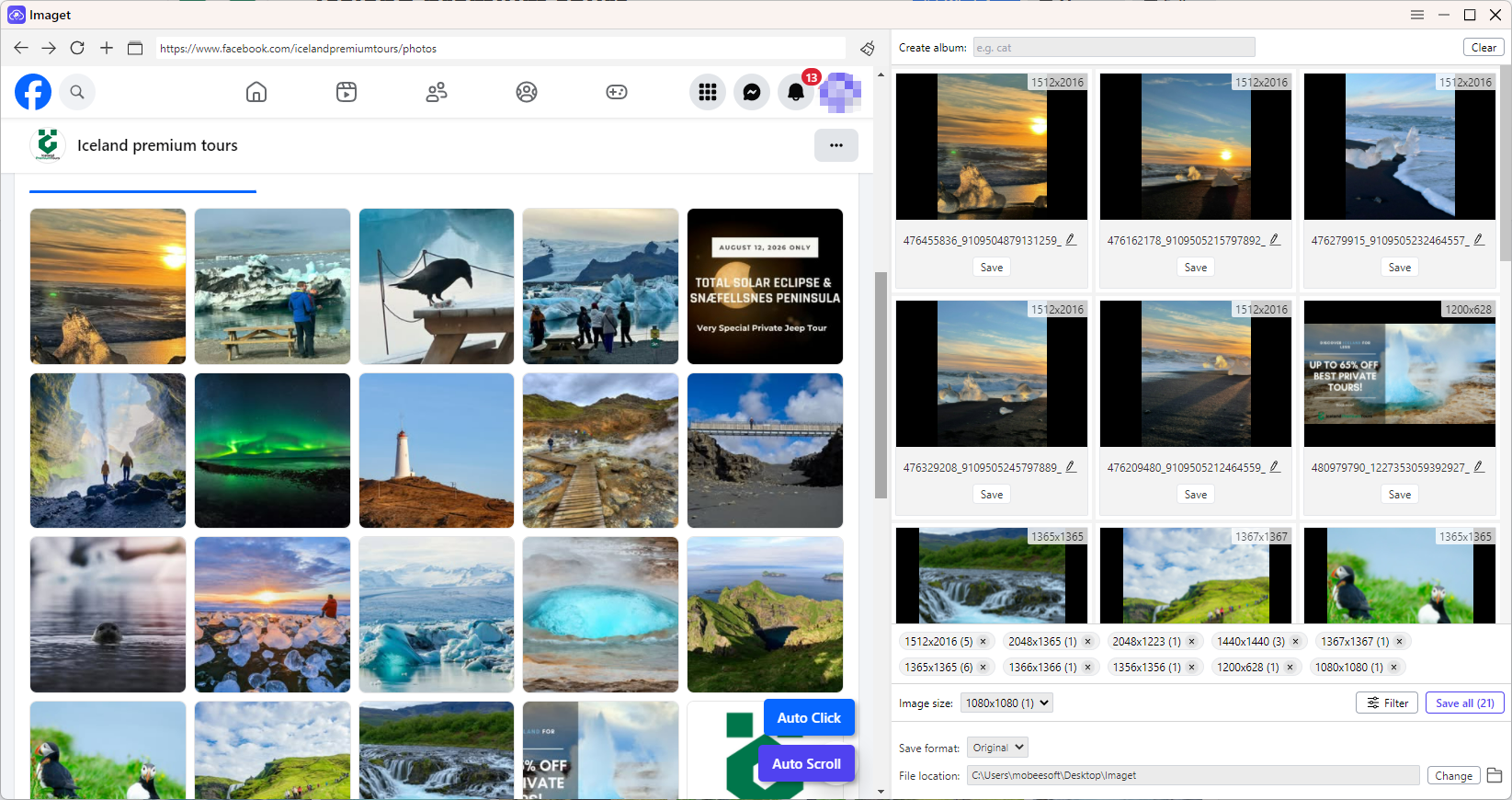
- Copia la URL de la página web o galería de imágenes que deseas descargar y luego pégala en Imaget .
- Permitir Imaget escanear la página y detectar todas las imágenes disponibles.
- Selecciona las imágenes que quieras (o elige todas) y ajusta la configuración de descarga si es necesario.
- Haz clic en Guardar todo para descargar las imágenes en bloque a tu dispositivo.
5. Conclusión
Las imágenes son uno de los tipos de contenido más comunes en línea, y si bien guardar algunas manualmente es fácil, descargar grandes cantidades puede volverse rápidamente lento. Herramientas como la Apresurado Esta extensión ayuda a simplificar este proceso al detectar automáticamente las imágenes en las páginas web y permitir descargas rápidas por lotes.
Grabit es una solución práctica e intuitiva para principiantes, ideal para el uso diario. Ofrece funciones como la detección automática de imágenes y la descarga desde el navegador. La actualización a Grabit Pro mejora aún más el rendimiento y desbloquea funciones adicionales de descarga masiva.
Sin embargo, para los usuarios que necesitan funciones más avanzadas como descargas de resolución completa, mejor filtrado y una organización de archivos más sólida, una herramienta dedicada como Imaget es una opción más potente.
En general, Grabit es una opción sólida para tareas sencillas de descarga de imágenes, mientras que Imaget Es más adecuado para necesidades de descarga masiva a gran escala y de carácter profesional.
- ¿Cómo descargar imágenes de Wildskirts?
- Cómo extraer recursos de sitios web: 5 métodos sencillos
- ¿Cómo descargar imágenes de Danbooru?
- Los mejores sitios web de tablones de imágenes para explorar en 2026
- ¿Cómo usar NeoDownloader para descargar imágenes en masa?
- ¿Cómo descargar desde MyReadingManga?
- ¿Cómo ver las imágenes eliminadas de Reddit?