¿Cómo recuperar fotos borradas del iPhone?

Las fotos guardadas en un iPhone suelen guardar recuerdos invaluables: momentos familiares, experiencias de viaje, referencias laborales o inspiración creativa. Desafortunadamente, es fácil borrar fotos accidentalmente con un solo toque. Ya sea que hayas vaciado la galería para liberar espacio, hayas borrado imágenes importantes por error o hayas perdido fotos después de una actualización de iOS, el pánico es real. La buena noticia es que Apple ofrece varias opciones de recuperación integradas y, en muchos casos, las fotos borradas no desaparecen de forma permanente de inmediato.
En esta guía, te explicaremos cómo recuperar fotos borradas de un iPhone con métodos efectivos. Finalmente, te daremos un consejo extra sobre cómo hacer copias de seguridad masivas de las fotos del iPhone en tu PC para evitar futuras pérdidas de datos.
1. ¿Cómo recuperar fotos borradas del iPhone?
Dependiendo de cuánto tiempo haya pasado desde que se eliminaron las fotos y de si tienes copias de seguridad, existen varias maneras efectivas de recuperarlas. Empieza con los métodos más sencillos.
1.1 Recuperar fotos borradas del iPhone “Eliminadas recientemente”
El método más sencillo y utilizado para recuperar fotos borradas es a través del Eliminado recientemente álbum. Cuando borras fotos en un iPhone, Apple las conserva para hasta 30 días antes de eliminarlos permanentemente.
Pasos:
Abrir el Fotos aplicación en tu iPhone → Toca Colecciones → Desplácese hacia abajo y abra Eliminado recientemente → Grifo Seleccionar → Elige las fotos que quieres restaurar → Pulsa Recuperar.
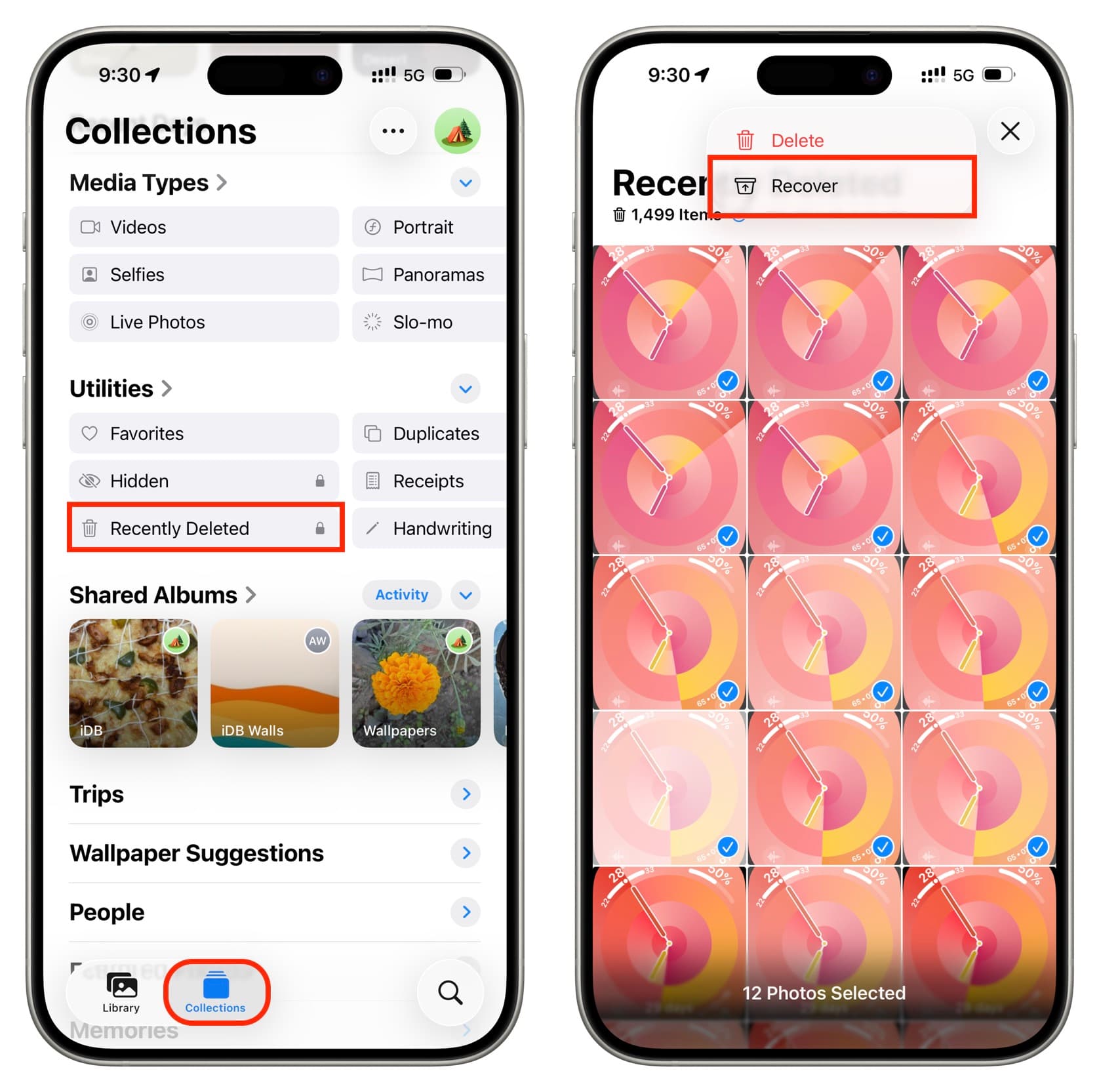
Este método es rápido, seguro y no requiere copias de seguridad ni software externo. Sin embargo, una vez transcurrido el plazo de 30 días, las fotos se eliminan permanentemente del álbum.
1.2 Recuperar fotos borradas de iCloud Photos
Si tienes Fotos de iCloud habilitado, sus imágenes aún pueden existir en iCloud incluso si ya no están visibles en su dispositivo.
Pasos:
Visita iCloud.com usando un navegador → Inicia sesión con tu ID de Apple → Abrir Fotos → Comprueba el Eliminado recientemente carpeta → Seleccione las fotos y haga clic Recuperar.
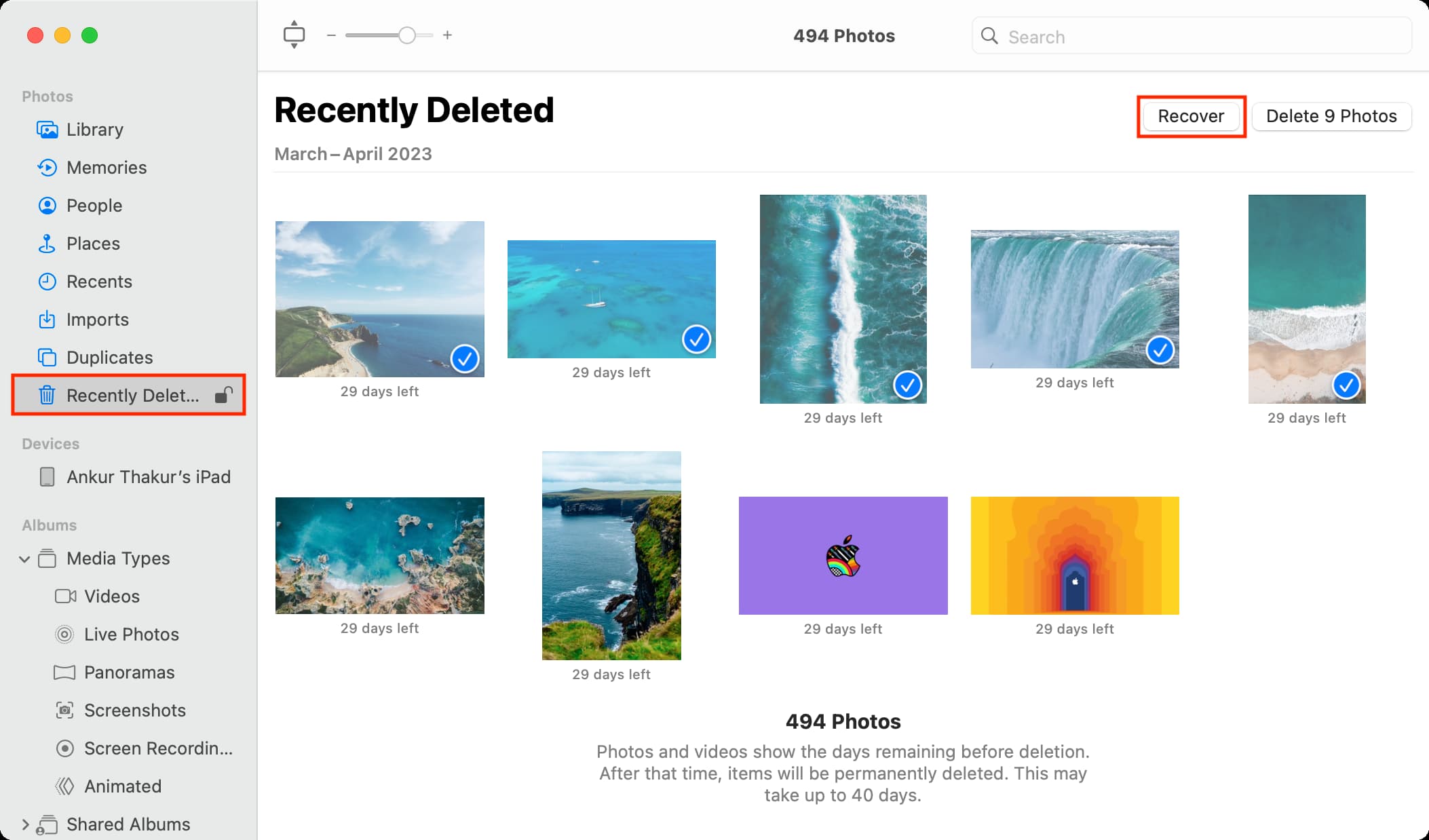
Este método funciona mejor si la sincronización con iCloud estaba activada antes de eliminar las fotos. También permite recuperar fotos sin reiniciar el iPhone.
1.3 Restaurar fotos eliminadas de una copia de seguridad de iCloud
Si tus fotos ya no están en Eliminadas recientemente, es posible que puedas restaurarlas desde una copia de seguridad de iCloud creado antes de la eliminación.
Importante: Restaurar desde una copia de seguridad borrará los datos actuales y los reemplazará con el contenido de la copia de seguridad.
Pasos:
Ir a Ajustes → General → Grifo Transferir o restablecer iPhone → Elegir Borrar todo el contenido y la configuración → Configura tu iPhone nuevamente → Selecciona Restaurar desde la copia de seguridad de iCloud → Elija una copia de seguridad con fecha anterior a la eliminación de las fotos.

Este método es efectivo pero riesgoso si no desea perder datos más nuevos.
1.4 Recuperar fotos borradas de iTunes o de la copia de seguridad del Finder
Si haces una copia de seguridad de tu iPhone en una computadora, puedes recuperar fotos desde una copia de seguridad local.
- Para Windows o macOS Mojave y anteriores (iTunes):
Conecta tu iPhone al ordenador → Abierto iTunes → Seleccione su iPhone → Haga clic Restaurar copia de seguridad → Elija la copia de seguridad adecuada
- Para macOS Catalina y versiones posteriores (Finder):
Conecta tu iPhone → Abrir Encontrar → Seleccione su dispositivo → Haga clic Restaurar copia de seguridad
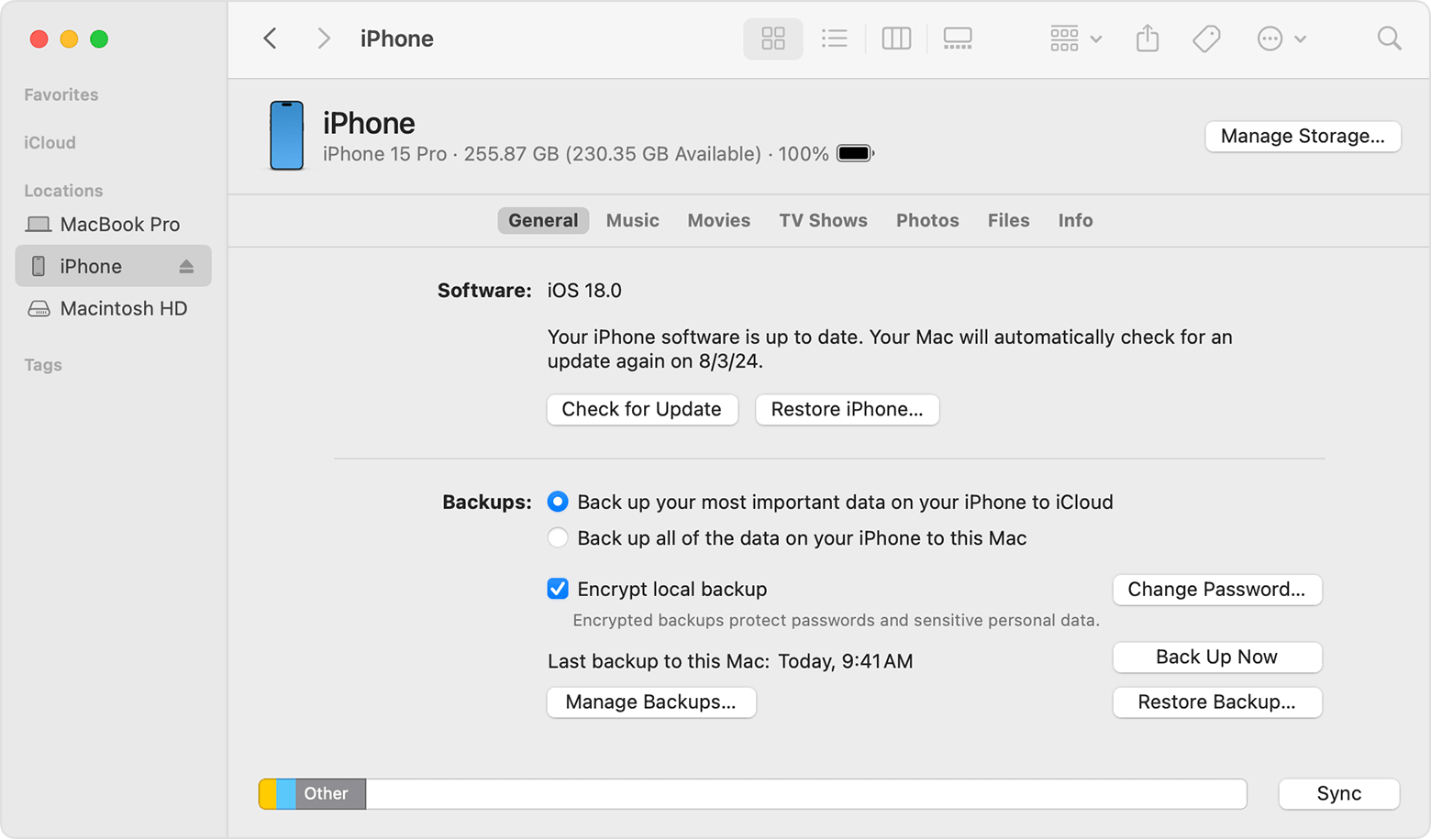
Al igual que las restauraciones de iCloud, esto reemplaza los datos actuales en tu iPhone.
1.5 Utilice el software de recuperación de datos de iPhone (opción avanzada)
Si:
- Las fotos se eliminan permanentemente
- No quieres restablecer tu iPhone
- Quieres recuperar fotos de forma selectiva
Las herramientas de recuperación de datos de iPhone de terceros pueden ser útiles. Estas herramientas escanean el almacenamiento del iPhone, las copias de seguridad de iCloud o de iTunes y permiten previsualizar las fotos recuperables antes de restaurarlas.
Proceso general:
- Instale una herramienta de recuperación de iPhone confiable (como Tenorshare UltData) en su PC o Mac
- Conecta tu iPhone mediante USB
- Escanear en busca de fotos eliminadas
- Previsualizar y recuperar imágenes seleccionadas
El éxito de la recuperación depende de si los datos eliminados se han sobrescrito, por lo que actuar rápidamente mejora los resultados.
2. Consejo adicional: Realice una copia de seguridad de las fotos del iPhone en la PC con Imaget
Recuperar fotos es estresante; prevenir su pérdida es mucho mejor. Una de las maneras más inteligentes de proteger las fotos de tu iPhone es hacer copias de seguridad periódicas en tu PC. Ahí es donde Imaget , un descargador profesional de imágenes en masa, entra en acción.
¿Por qué hacer una copia de seguridad de las fotos del iPhone en una PC?
- Evite la pérdida de datos por eliminación accidental
- Liberar almacenamiento del iPhone
- Mantener las imágenes con calidad original sin conexión
- Administra y organiza fotos más fácilmente
Imaget le permite descargar y realizar copias de seguridad de fotos en masa desde fuentes en línea y plataformas basadas en la nube, lo que lo hace ideal para usuarios que almacenan fotos en línea y desean una copia de seguridad local confiable.
Beneficios clave de Imaget :
- Descarga masiva de fotografías con un solo clic
- Admite descargas de fotografías de resolución completa
- Filtros útiles para elegir las fotos deseadas
- Conserva los nombres de archivo y la calidad originales
- Descargue fotos en formatos originales o populares JPG/PNG/WebP
- Disponible para ambos Mac y Windows
como usar Imaget :
- Descargue la última versión Imaget instalador para su Mac / Windows y completar la instalación.
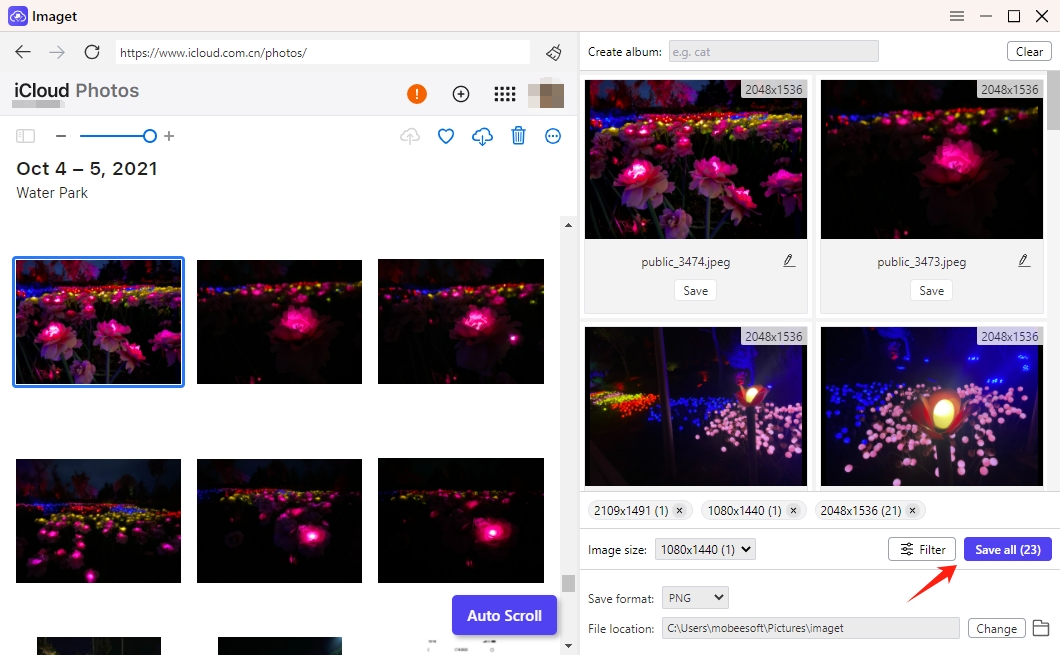
- Lanzamiento Imaget , inicie sesión en iCloud y navegue hasta Fotos de iCloud, donde Imaget se desplazará automáticamente para extraer imágenes.
- Selecciona tus fotos, personaliza el formato de salida y la ubicación y comienza a descargar.
3. Conclusión
Perder fotos del iPhone no siempre significa que se hayan perdido para siempre. En muchos casos, puedes recuperarlas usando el álbum "Eliminados recientemente", iCloud o las copias de seguridad del dispositivo. Incluso si los métodos estándar fallan, las herramientas de recuperación avanzadas pueden ofrecerte la oportunidad de restaurar tus imágenes.
Sin embargo, la solución más fiable es la prevención. Realizar copias de seguridad periódicas de tus fotos garantiza que nunca más tendrás que preocuparte por el borrado accidental. Gracias a su potente capacidad de descarga masiva de imágenes, Imaget permite almacenar fácilmente copias de seguridad de fotografías de alta calidad en su PC de forma rápida y eficiente.
Si desea tranquilidad, una mejor gestión de fotografías y protección a largo plazo para sus imágenes, Imaget Es una herramienta muy recomendada para proteger su colección de fotografías antes de que se produzca una pérdida de datos.
- ¿Cómo evitar que Google Fotos realice copias de seguridad?
- ¿Cómo encontrar y descargar imágenes de feliz fin de semana?
- ¿Cómo descargar imágenes de Sora?
- ¿Cómo encontrar y descargar GIF de Demon Hunters del K-pop?
- Las mejores formas de hacer copias de seguridad de fotos que debes conocer
- ¿Cómo eliminar fotos de Instagram?
- ¿Cómo evitar que Google Fotos realice copias de seguridad?
- ¿Cómo encontrar y descargar imágenes de feliz fin de semana?
- ¿Cómo descargar imágenes de Sora?
- ¿Cómo encontrar y descargar GIF de Demon Hunters del K-pop?
- Las mejores formas de hacer copias de seguridad de fotos que debes conocer
- ¿Cómo eliminar fotos de Instagram?