Descargador de TurboImageHost para Chrome: Cómo descargar imágenes fácilmente

Finding an interesting image on TurboImageHost is easy, but downloading multiple images efficiently can be a different story. Chrome lets you save pictures directly, while developer tools, browser extensions, and online image downloaders provide additional options. However, each method works differently and may have limitations when dealing with image-heavy pages or large collections.
En esta guía, exploraremos varias formas prácticas de descargar imágenes de TurboImageHost en Chrome, desde funciones sencillas del navegador hasta herramientas online especializadas. También presentaremos un descargador de imágenes profesional que te ayudará a detectar, filtrar y descargar grandes cantidades de imágenes de forma más eficiente.
1. ¿Qué es TurboImageHost?
TurboImageHost es una plataforma de alojamiento de imágenes en línea que permite subir y compartir imágenes a través de la web. Los usuarios pueden acceder a las imágenes mediante páginas individuales o galerías, lo que hace que el servicio sea útil para visualizar y compartir colecciones de imágenes.
Sin embargo, las páginas de alojamiento de imágenes pueden contener más que solo las fotos que te interesan. Una página puede incluir miniaturas, vistas previas, iconos, anuncios y otros elementos gráficos. Cuando necesitas muchas imágenes, identificar y guardar cada archivo manualmente puede llevar mucho tiempo.
Por eso, elegir el programa de descarga adecuado depende en gran medida del número de imágenes que necesites y del grado de control que desees tener sobre el proceso de descarga.
2. Lista completa de descargadores de TurboImageHost en Chrome
Chrome ofrece varias opciones para descargar imágenes de TurboImageHost. Estos son los métodos más comunes.
2.1 Guardar imagen como
La forma más sencilla de guardar una imagen desde TurboImageHost es mediante la función integrada de Chrome. Guardar imagen como Funciona sin necesidad de extensiones ni software adicional, lo que lo hace ideal para descargar una o varias imágenes.
Cómo usar Guardar imagen como:
- Abre la página web de TurboImageHost en Chrome.
- Busque la imagen de TurboImageHost que desea guardar, haga clic con el botón derecho en la imagen y seleccione Guardar imagen como .
- Seleccione una carpeta de destino y haga clic. Ahorrar .
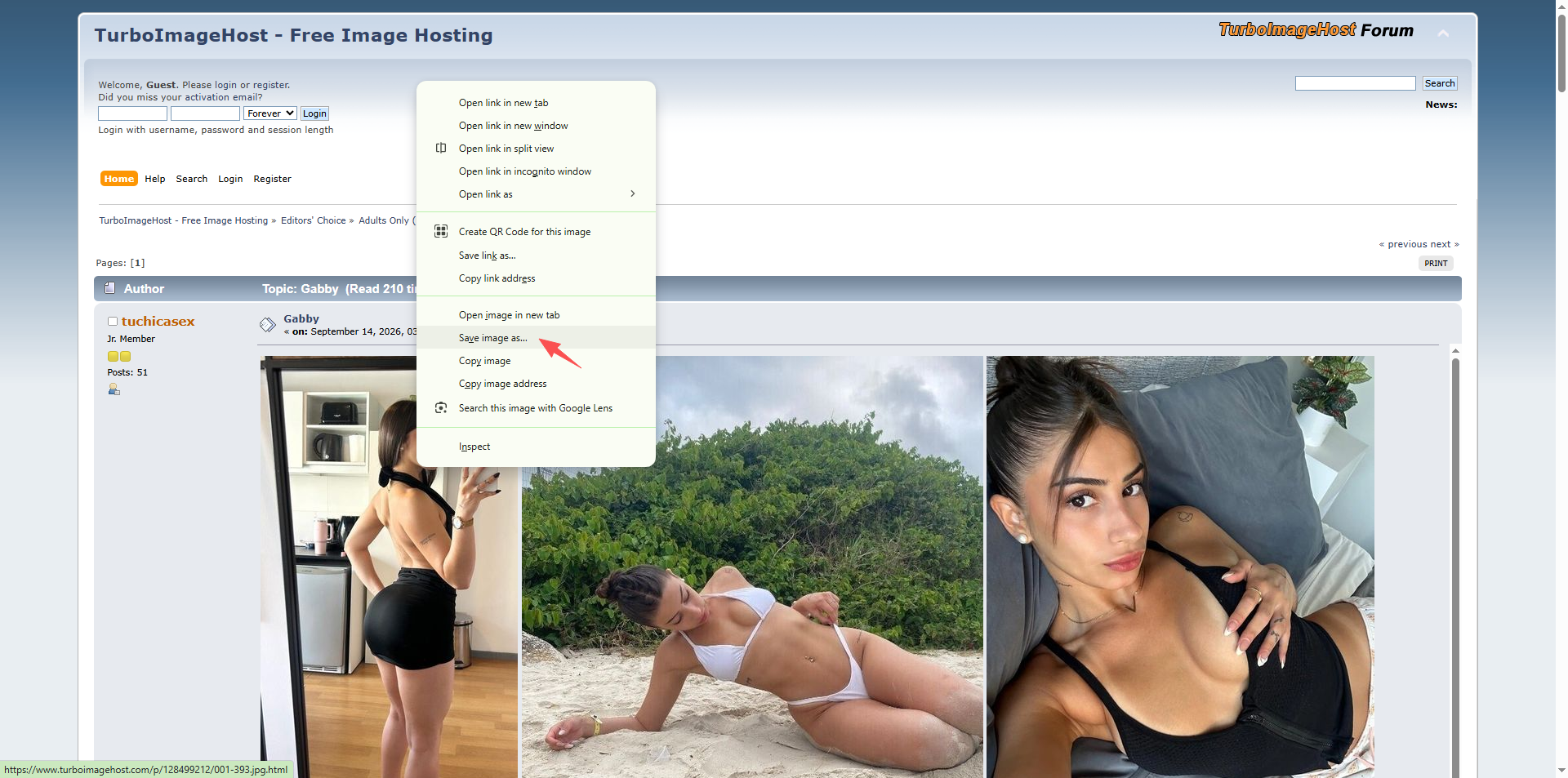
Este método es rápido y sencillo, pero resulta inconveniente cuando se necesitan descargar muchas imágenes, ya que cada imagen debe guardarse por separado.
2.2 Herramientas para desarrolladores de Chrome
Las herramientas para desarrolladores de Chrome ofrecen otra forma de localizar archivos de imagen en una página web. Este método puede ser útil cuando la opción de descarga habitual al hacer clic con el botón derecho no proporciona el archivo de imagen que necesitas.
Pasos:
- Abra la página de TurboImageHost en Chrome, haga clic con el botón derecho en cualquier parte de la página y seleccione Inspeccionar .
- Abrir el Elementos o Red Abra el panel y busque recursos de imagen como archivos JPG, PNG, GIF o WebP.
- Identifique la URL de la imagen correspondiente, abra la URL de la imagen en una nueva pestaña del navegador, haga clic con el botón derecho en la imagen y guárdela.
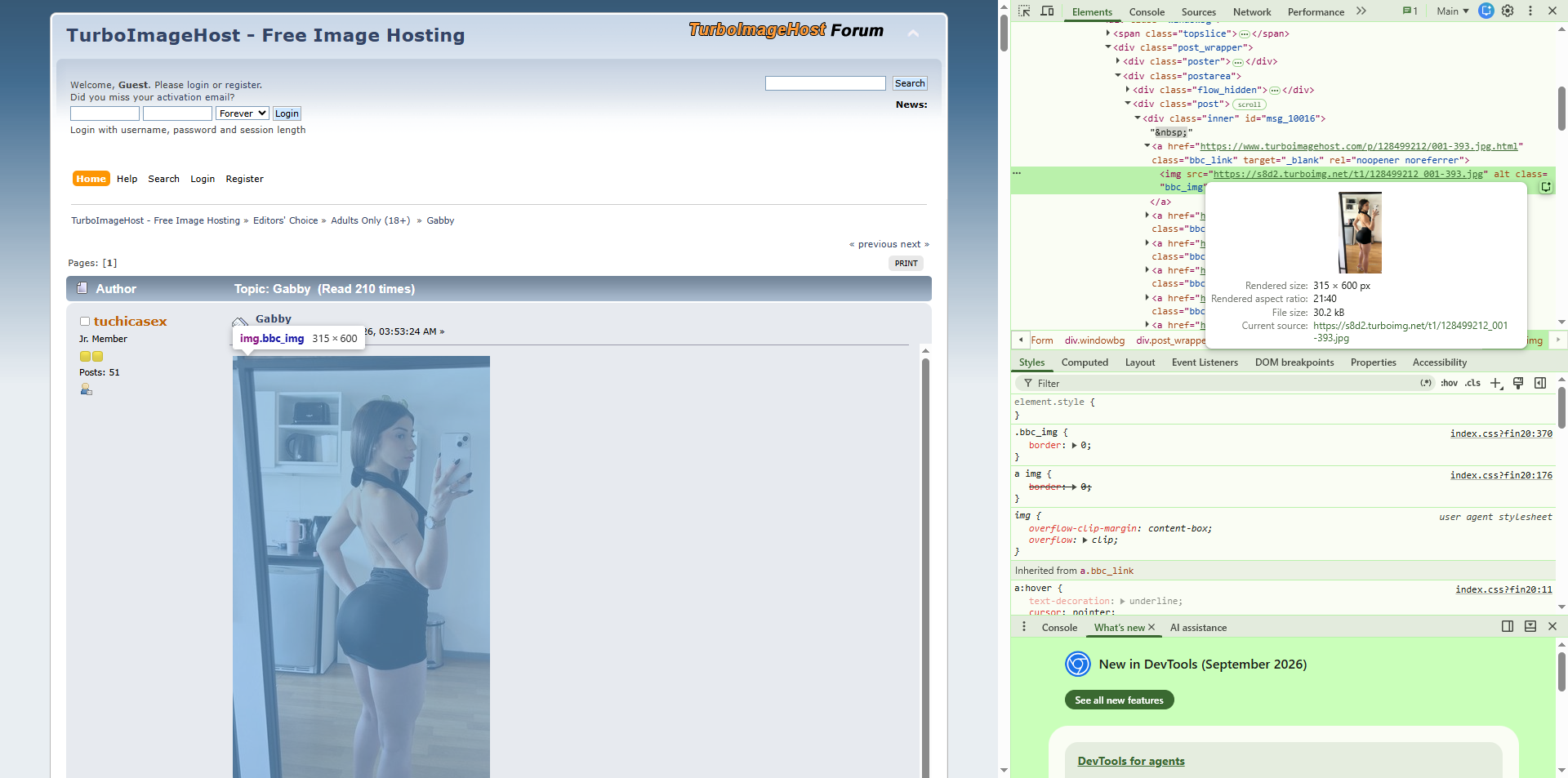
Las herramientas para desarrolladores ofrecen mayor visibilidad de los recursos de una página web, pero pueden resultar confusas para usuarios poco familiarizados con HTML, las solicitudes de red o las herramientas para desarrolladores del navegador. Además, no son prácticas para descargar una gran cantidad de imágenes individualmente.
2.3 Extensiones para descargar imágenes
Las extensiones de Chrome facilitan la descarga de varias imágenes de una página web. Estas extensiones suelen escanear la página actual, detectar las imágenes disponibles y mostrarlas en una lista o cuadrícula.
Pasos:
- Instala una extensión de descarga de imágenes de buena reputación, como Imageye, desde la Chrome Web Store.
- Abre la página de TurboImageHost, haz clic en el icono de la extensión y deja que la extensión escanee la página web.
- Revisa y selecciona las imágenes detectadas, luego descárgalas desde TurboImageHost a tu computadora.
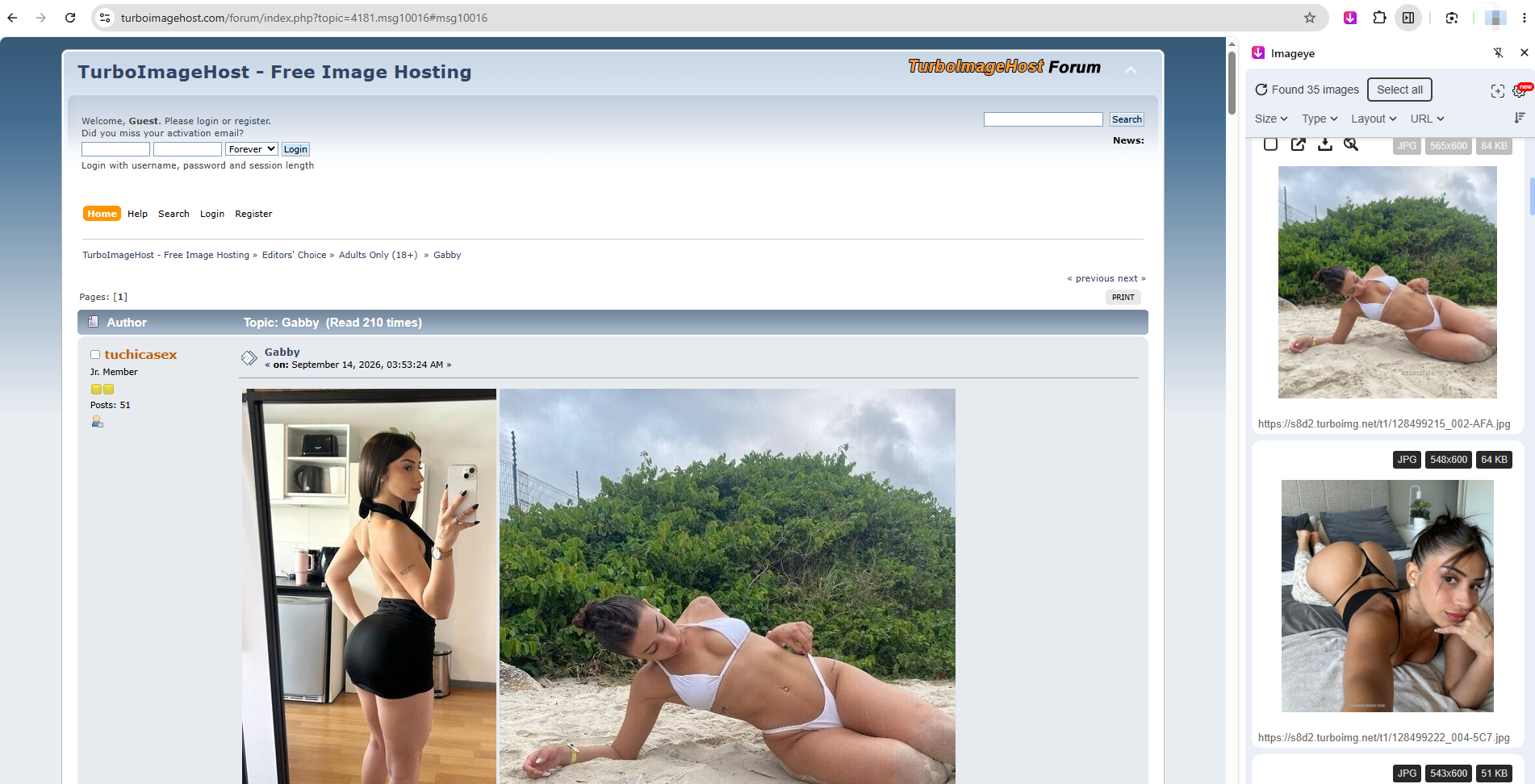
Algunas extensiones ofrecen funciones adicionales, como filtrar imágenes por dimensiones o tipo de archivo, previsualizar las imágenes detectadas o seleccionar varios archivos a la vez.
2.4 Descargadores de imágenes en línea
Otra opción es usar un descargador de imágenes en línea. Estas herramientas web generalmente permiten ingresar la URL de una página web, analizarla y mostrar imágenes que potencialmente se pueden descargar.
Pasos:
- Copia la URL de la página web de TurboImageHost, abre un programa para descargar imágenes en línea como Image Extractor y pega la URL en el campo correspondiente.
- Inicie el análisis, revise las imágenes detectadas, seleccione y descargue las que necesite.
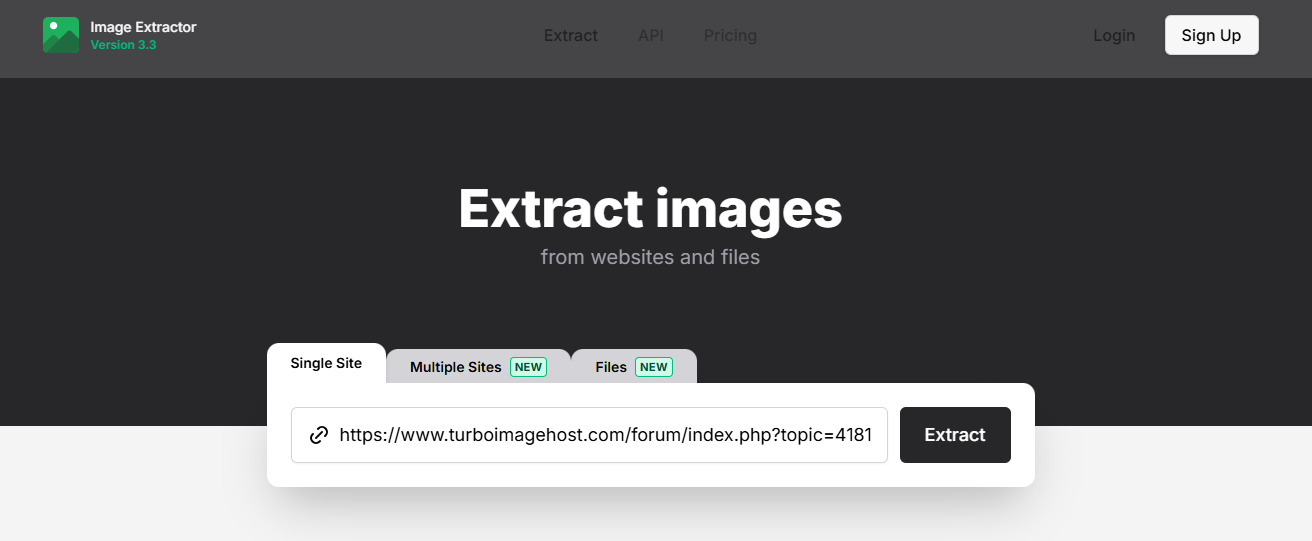
Los programas de descarga en línea son prácticos porque no requieren instalación de software. Pueden ser útiles cuando solo necesitas descargar algunas imágenes ocasionalmente.
Sin embargo, las herramientas en línea pueden tener limitaciones. Algunas pueden restringir la cantidad de imágenes que se pueden descargar, tener dificultades para procesar ciertas páginas web u ofrecer menos opciones de filtrado y organización. Subir o enviar URL de páginas web a un servicio desconocido también puede plantear problemas de privacidad.
3. Utilice un descargador de imágenes masivo más profesional. Imaget En cambio
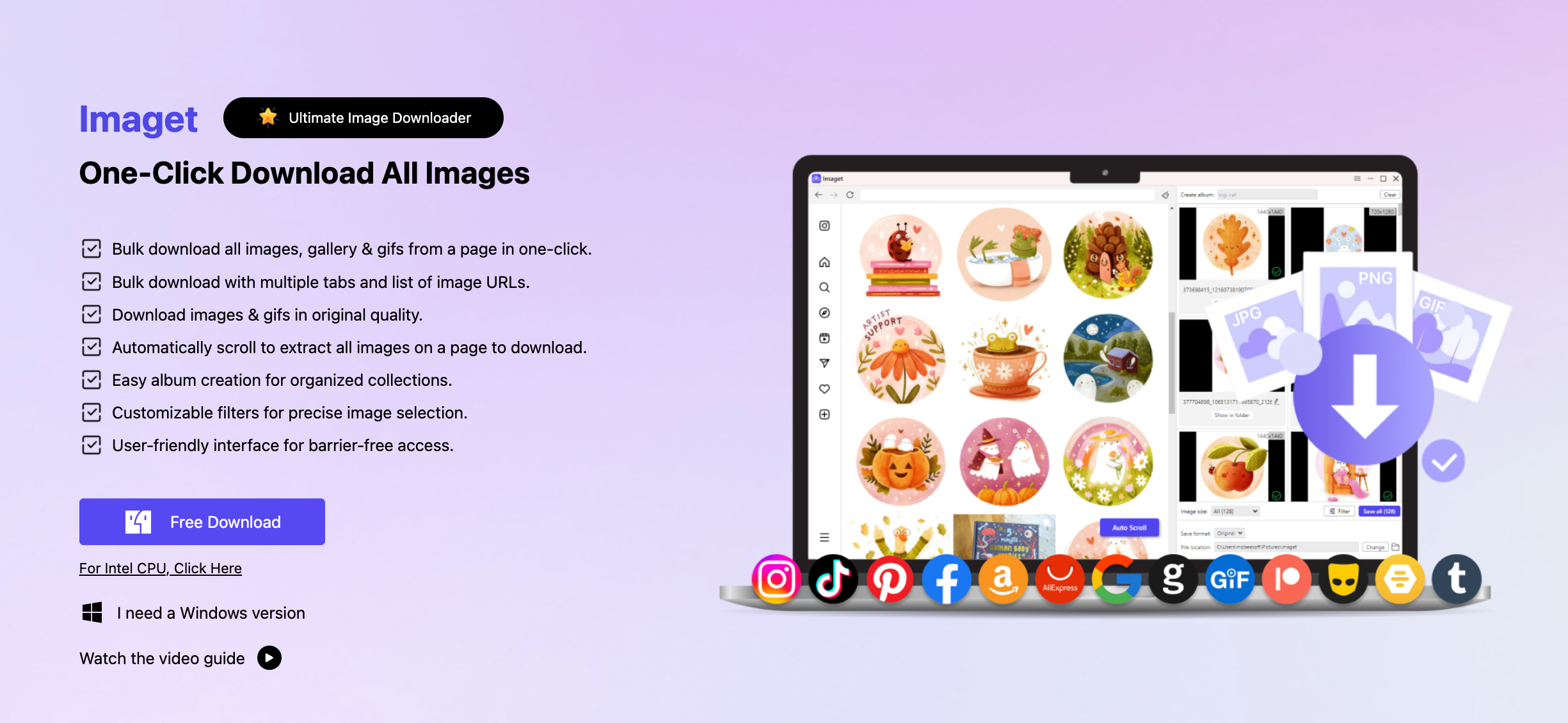
Si descarga regularmente grandes cantidades de imágenes, Imaget proporciona una alternativa más completa a los métodos basados en Chrome. En lugar de depender de descargas de navegadores individuales, extensiones o servicios en línea, Imaget Está diseñado específicamente para la descarga masiva de imágenes.
Características principales de Imaget :
- Descarga varias imágenes simultáneamente en lugar de guardarlas una por una.
- Escanee las páginas web e identifique las imágenes disponibles.
- Filtra los resultados según el formato, las dimensiones o el tamaño de la imagen.
- Admite formatos comunes como JPG, PNG, GIF, WebP y SVG.
- Utiliza URL de imágenes y listas de URL para descargas más eficientes.
- Descarga las imágenes disponibles en su calidad original o en la máxima calidad disponible, siempre que sea posible.
Cómo descargar imágenes de TurboImageHost con Imaget :
- Descargar e instalar Imaget en tu Windows o Mac Encienda el programa en la computadora.
- Copia las URL de las páginas de TurboImageHost que contienen las imágenes que deseas y agrégalas a Imaget .
- Dejar Imaget Examina las páginas web e identifica las imágenes disponibles.
- Previsualiza las imágenes detectadas y utiliza las opciones de filtrado para eliminar los archivos no deseados; a continuación, haz clic en Guardar todo para descargar todas las imágenes seleccionadas.
4. Conclusión
Existen varias maneras de descargar imágenes de TurboImageHost usando Chrome. Guardar imagen como es la opción más sencilla para imágenes individuales, mientras que las Herramientas para desarrolladores de Chrome pueden ayudar a localizar manualmente los recursos de imagen. Las extensiones de descarga de imágenes ofrecen una forma más práctica de seleccionar varias imágenes, y los descargadores de imágenes en línea proporcionan una opción basada en el navegador sin necesidad de instalación.
Sin embargo, estos métodos pueden volverse ineficientes cuando se trabaja con grandes colecciones de imágenes. Si la descarga masiva forma parte de su flujo de trabajo habitual, Imaget Ofrece una solución más profesional. Sus funciones de detección, previsualización, filtrado, descarga por lotes, gestión de URL y cambio de nombre de imágenes facilitan el manejo eficiente de grandes colecciones.
Para los usuarios que desean más que descargas básicas del navegador, Imaget Es una excelente opción para descargar y organizar imágenes de TurboImageHost en grandes cantidades.