Descripción general de la extensión de Chrome para la descarga masiva de imágenes: Cómo usarla para descargas por lotes

Descargar imágenes una por una de un sitio web puede volverse tedioso rápidamente, especialmente cuando necesitas guardar docenas o incluso cientos de fotos. Si bien la opción "Guardar imagen como" integrada de Chrome funciona bien para archivos individuales, no está diseñada para la recopilación de imágenes a gran escala.

La extensión Bulk Image Downloader para Chrome ofrece una forma más práctica de recopilar imágenes de una o varias pestañas del navegador. Permite previsualizar imágenes, filtrarlas por tamaño y tipo, y descargar las seleccionadas en lotes. Además, admite descargas con el botón derecho del ratón y diversas opciones de rango de pestañas, lo que resulta útil para usuarios que trabajan frecuentemente con imágenes en línea.

En esta guía, explicaremos qué es Bulk Image Downloader, cómo utilizar sus principales métodos de descarga, así como compararemos sus ventajas y limitaciones.

1. ¿Qué es la extensión de Chrome Bulk Image Downloader?

Descargador de imágenes masivas Es una extensión de Chrome diseñada para descargar varias imágenes de sitios web. Según su ficha en la Chrome Web Store, puede descargar imágenes de la página actual o de varias pestañas del navegador y permite a los usuarios filtrar las imágenes según características como el ancho, la altura y el tipo de archivo.

La extensión admite formatos de imagen comunes, así como formatos modernos, incluyendo: AVIF, WebP y SVG También puede reconocer imágenes URI generadas por algunas herramientas de IA para imágenes. Antes de descargarlas, los usuarios pueden previsualizar las imágenes detectadas y seleccionar las que desean guardar.

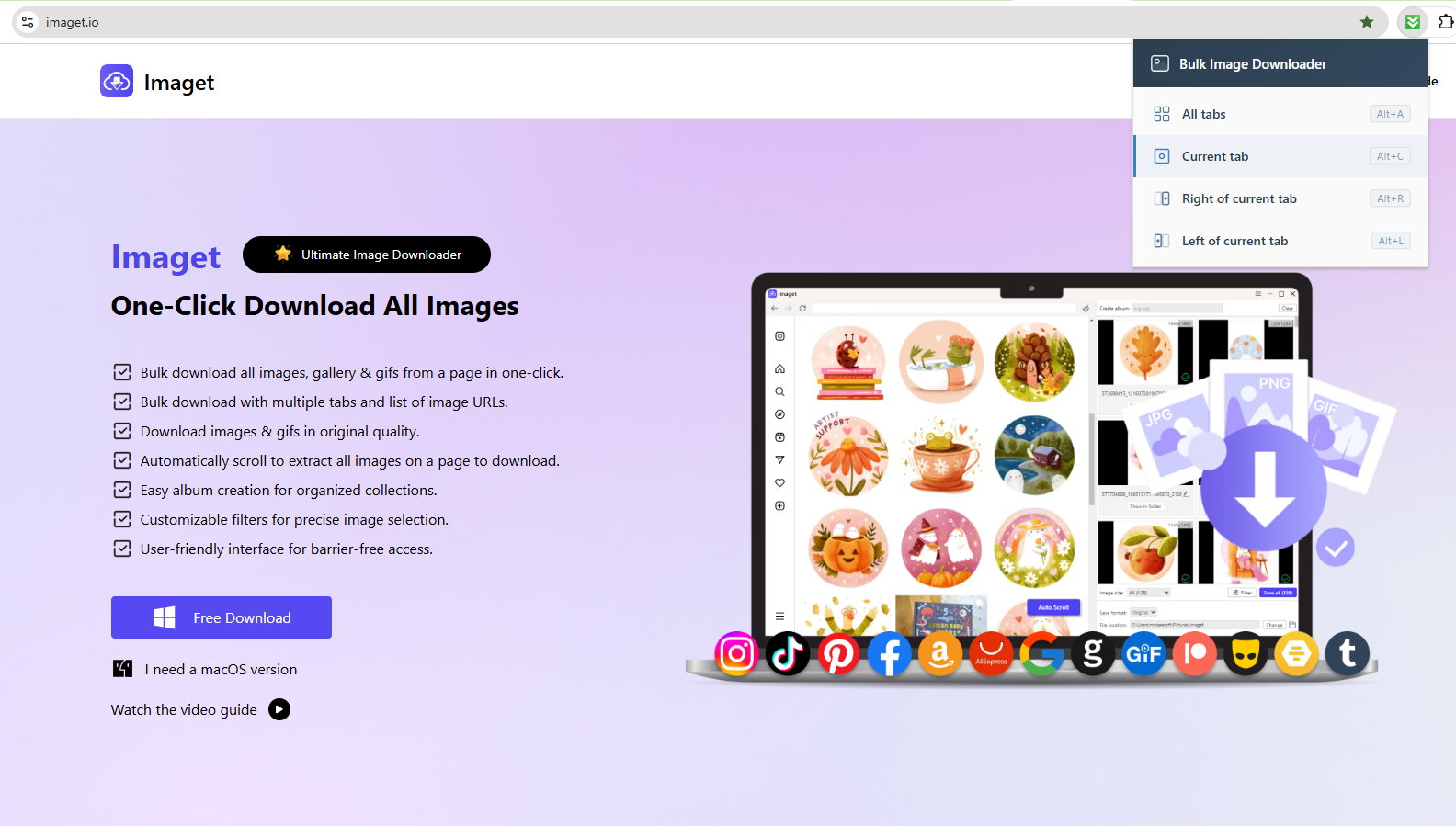
Una de sus funciones más útiles es la descarga en múltiples pestañas. En lugar de procesar cada página web por separado, puedes optar por descargar imágenes de la pestaña actual, de todas las pestañas abiertas o de las pestañas ubicadas a la izquierda o a la derecha de la pestaña actual.

2. ¿Cómo usar el descargador de imágenes masivas?

Usar la extensión es relativamente sencillo. Estas son las principales formas de descargar imágenes con ella.

Paso 1: Instalar la extensión

Primero, abre el Descargador de imágenes masivas página en la Chrome Web Store y haga clic Añadir a Chrome Tras la instalación, podrás acceder a la extensión desde el menú de extensiones de Chrome.

Para un uso frecuente, puedes anclar la extensión a la barra de herramientas de Chrome. Esto facilita abrirla cuando necesites descargar imágenes.
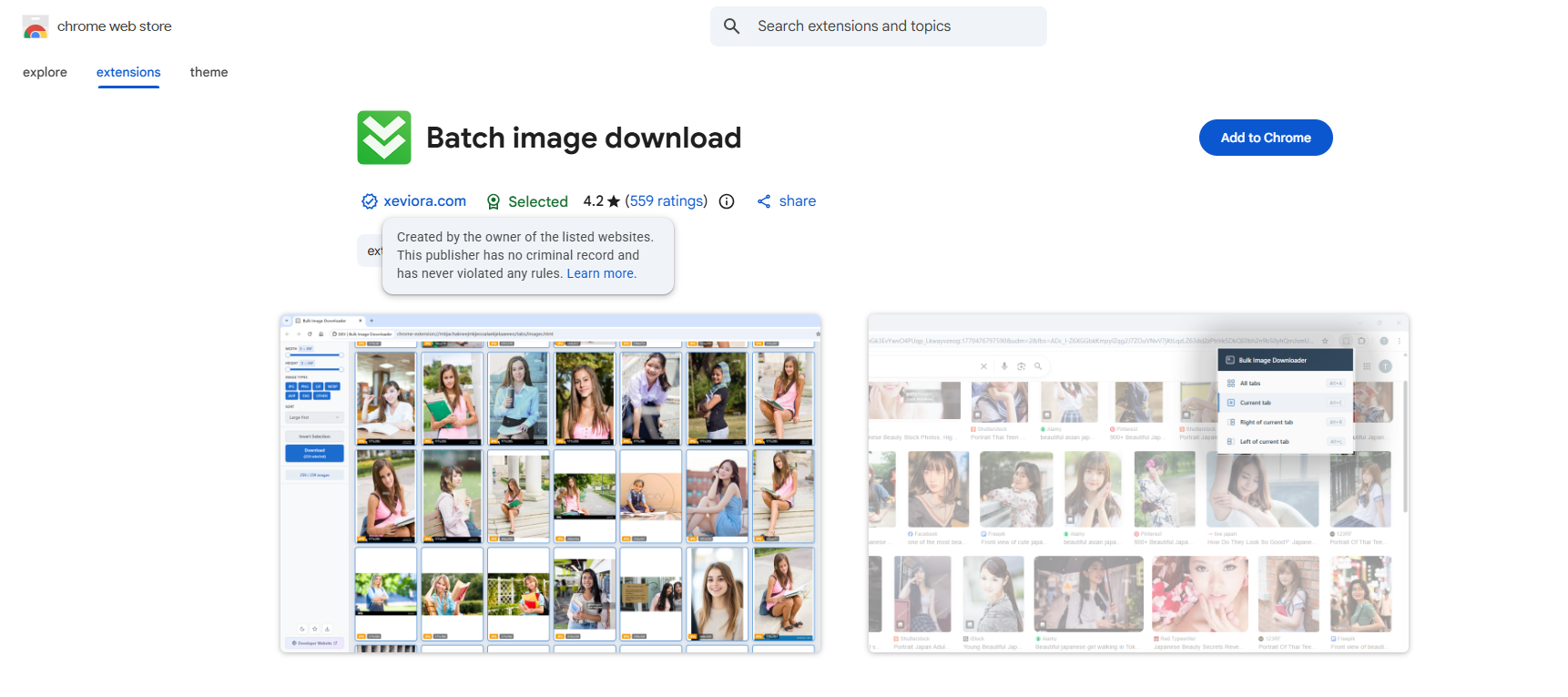
Instalar extensión de descarga masiva de imágenes en Chrome

Paso 2: Descarga imágenes desde diferentes pestañas.

Bulk Image Downloader facilita la recopilación de imágenes desde varias pestañas de Chrome:

  • Pestaña actual: Descarga las imágenes detectadas en la página web que estás viendo.
  • Todas las pestañas: Escanea y descarga imágenes de todas las pestañas abiertas a la vez.
  • A la derecha de la pestaña actual: Descarga imágenes desde las pestañas situadas a la derecha de la pestaña activa.
  • A la izquierda de la pestaña actual: Descarga imágenes de las pestañas situadas a la izquierda de la pestaña activa.

Descargador de imágenes masivas, seleccione descargar desde la pestaña

Estas opciones resultan especialmente útiles cuando se tienen abiertas varias páginas con muchas imágenes y se desea procesarlas por lotes en lugar de descargar las imágenes individualmente.

Paso 3: Seleccionar imágenes y descargar.

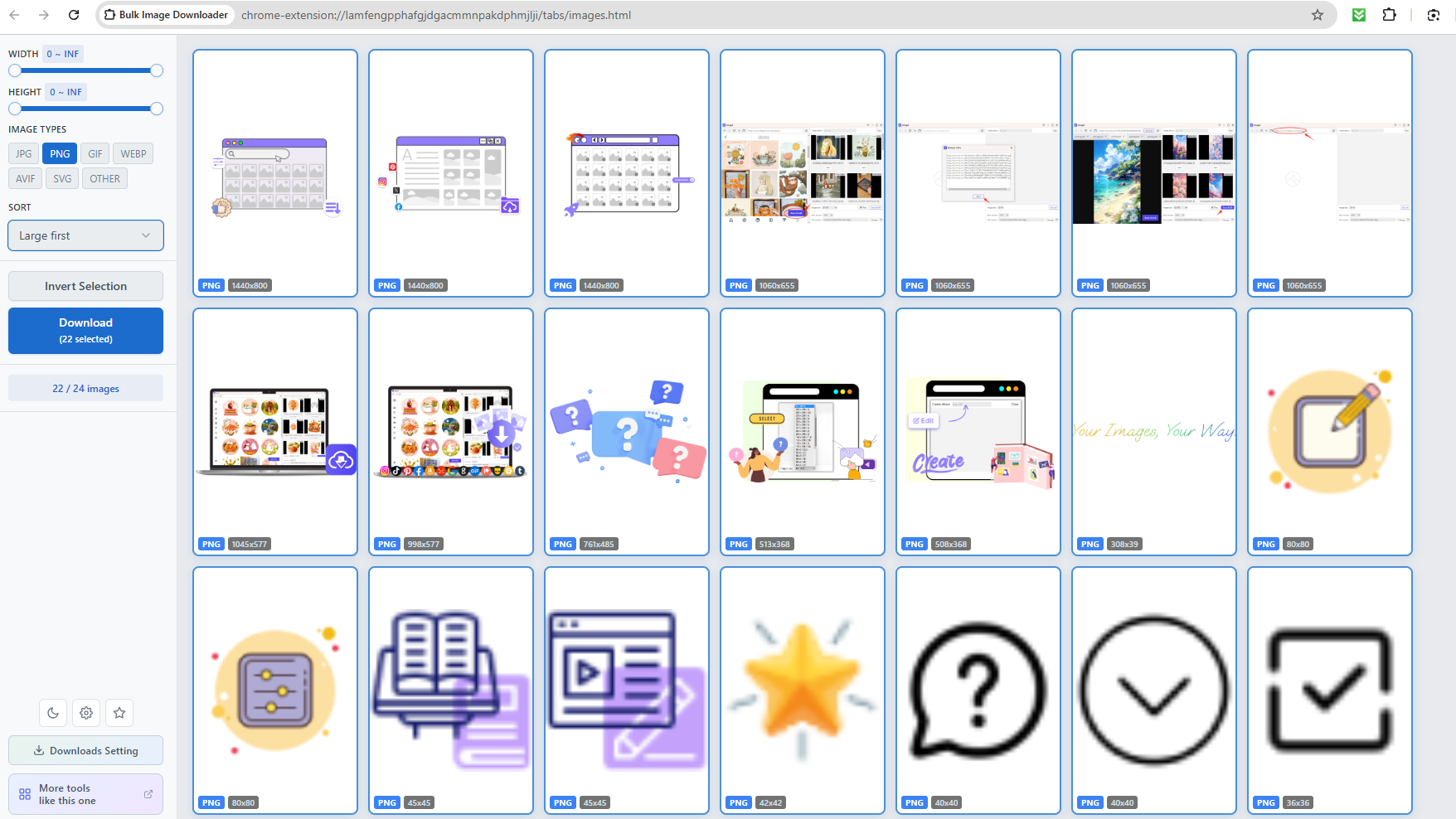
Tras seleccionar la(s) pestaña(s), la extensión abrirá una pestaña que mostrará todas las imágenes detectadas.

Puedes utilizar sus filtros para reducir los resultados según ancho, alto y tipo de archivo y puedes ordenar los resultados según factores como la resolución o el orden de tabulación.

Después de hacer sus selecciones, haga clic en Descargar Las imágenes seleccionadas se guardan en el directorio de descargas predeterminado de Chrome.

Descargador de imágenes masivas: seleccione imágenes y descárguelas.

Este flujo de trabajo de vista previa y selección resulta útil para evitar iconos, miniaturas, logotipos y otras imágenes pequeñas no deseadas que también pueden detectarse en una página web.

Paso 4: Haz clic derecho en una imagen y descárgala.

No siempre es necesario abrir la interfaz de la extensión.

Cuando encuentres una sola imagen que quieras guardar, haz clic derecho sobre ella y busca el icono de Descargador de imágenes en lote en el menú contextual de Chrome. Haz clic Guardar imagen en Descargas… para guardar la imagen directamente en tu carpeta de Descargas.

Descargador de imágenes en lote: haga clic con el botón derecho para descargar la imagen.

Esto resulta práctico cuando solo necesitas capturar una imagen ocasionalmente, pero quieres algo más rápido que abrir menús adicionales.

3. Ventajas y desventajas de la extensión de Chrome para descargar imágenes en lote

Antes de elegir la extensión como su principal descargador de imágenes, conviene tener en cuenta tanto sus ventajas como sus limitaciones.

Ventajas:

  • Fácil de instalar y usar.
  • Admite descargas de imágenes por lotes.
  • Se puede descargar desde varias pestañas.
  • Ofrece vista previa y filtrado de imágenes.
  • Admite formatos de imagen comunes y modernos.

Contras:

  • Requiere Chrome
  • Menos adecuado para colecciones de imágenes muy grandes.
  • Funciones limitadas de organización de archivos
  • La compatibilidad puede variar entre sitios web.

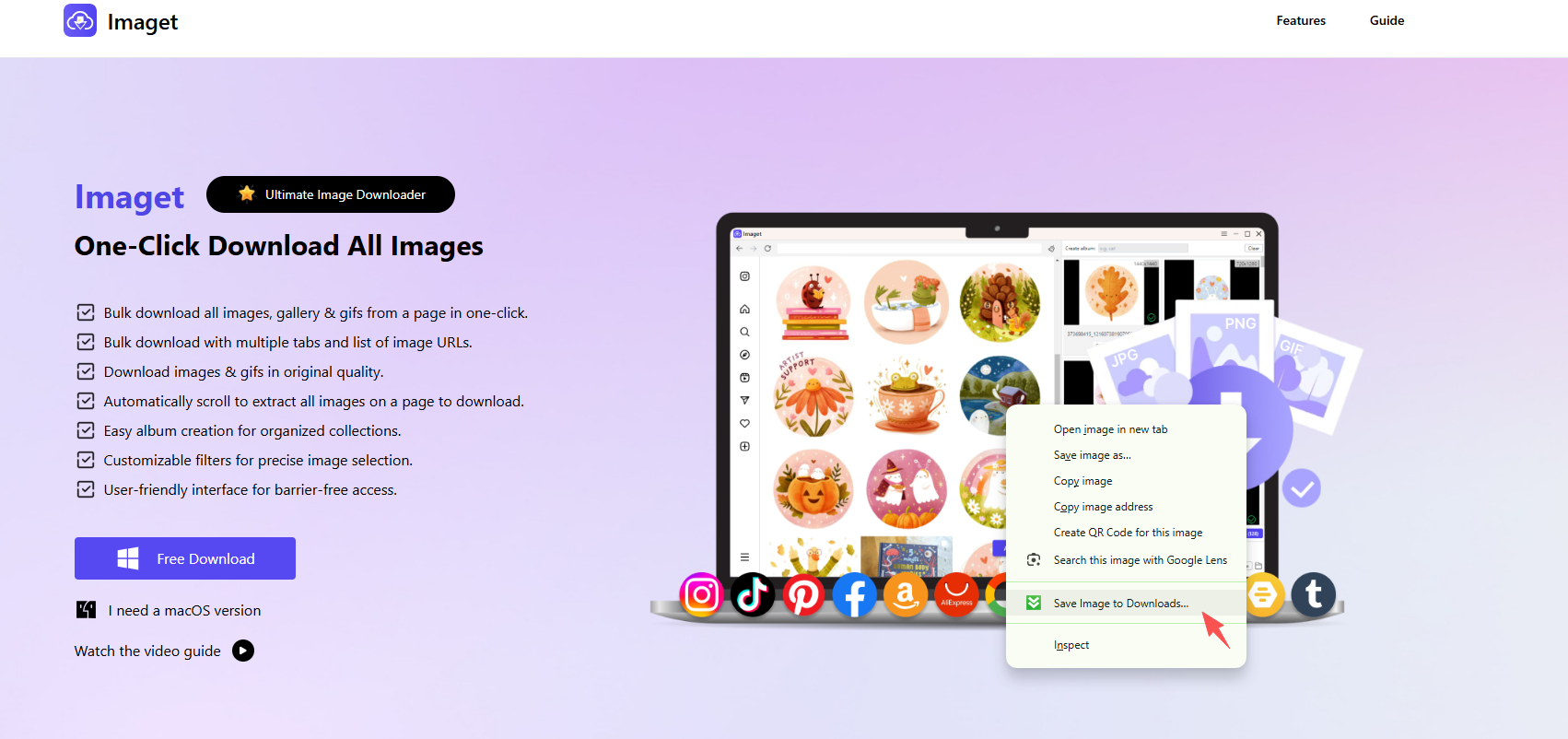
4. Prueba el descargador de imágenes definitivo – Imaget

Para los usuarios que descargan habitualmente grandes cantidades de imágenes, una aplicación de escritorio específica puede ofrecer un flujo de trabajo más completo. Imaget Está diseñado específicamente para la descarga masiva de imágenes y puede ser una alternativa más potente cuando necesite gestionar colecciones más grandes.

A diferencia de una extensión de Chrome que funciona dentro del navegador, Imaget Proporciona una interfaz específica para detectar, filtrar y descargar imágenes. Resulta especialmente útil cuando el objetivo es recopilar muchas imágenes de forma eficiente, en lugar de guardar solo unas pocas ocasionalmente.

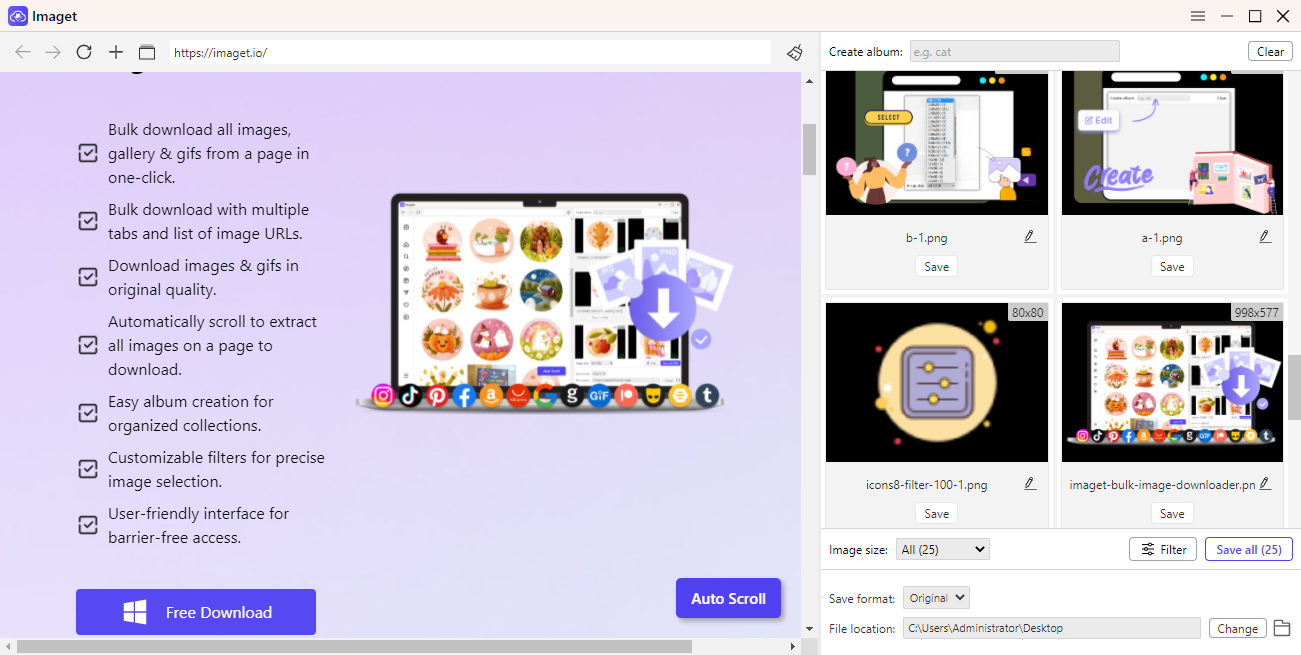
Con Imaget Puedes descargar imágenes en lote siguiendo estos pasos:

  • Instalar y ejecutar Imaget en tu computadora ( Mac o Windows ).
  • Abra la(s) página(s) web o ingrese la(s) URL de la página de imagen que desea procesar, luego deje que Imaget Escanee y detecte las imágenes disponibles.
  • Filtra o selecciona las imágenes que deseas descargar.
  • Seleccione la ubicación de descarga e inicie la descarga por lotes.

imágenes del sitio web imaget rip

5. Conclusión

La extensión Bulk Image Downloader para Chrome es una opción útil para descargar rápidamente varias imágenes de páginas web. Sus funciones actuales incluyen descarga en múltiples pestañas, vista previa de imágenes, filtrado, compatibilidad con formatos de imagen modernos, descargas con el botón derecho del ratón y atajos de teclado.

Para descargas ocasionales por lotes directamente desde Chrome, puede ser una solución práctica. Sin embargo, los usuarios que descargan regularmente grandes colecciones de imágenes quizás prefieran una herramienta específica con un flujo de trabajo de escritorio más completo.

Imaget Vale la pena considerarlo si busca una solución más potente para la descarga masiva de imágenes. Con su interfaz dedicada y flujo de trabajo orientado a lotes, puede hacer que la recopilación de imágenes a gran escala sea más rápida y fácil de administrar. Para los usuarios que frecuentemente necesitan descargar imágenes de múltiples páginas web, Imaget Es una alternativa sólida a los descargadores masivos de imágenes basados ​​en Chrome.