¿Cómo descargar todas las imágenes de la biblioteca multimedia de WordPress?

La Biblioteca de Medios de WordPress es una función integrada que permite a los propietarios de sitios web subir, gestionar y organizar imágenes, vídeos, archivos de audio y otros archivos multimedia. Con el tiempo, un sitio web de WordPress puede acumular cientos o incluso miles de imágenes, lo que dificulta la gestión y la copia de seguridad de los archivos multimedia individualmente. Tanto si estás migrando tu sitio web, creando una copia de seguridad local, organizando tu colección de imágenes o transfiriendo archivos multimedia a otra plataforma, descargar todas las imágenes de tu Biblioteca de Medios de WordPress te ahorrará tiempo y esfuerzo.
En esta guía, explicaremos diferentes métodos para descargar todas las imágenes de la biblioteca multimedia de WordPress e introduciremos una solución avanzada para la descarga masiva de imágenes.
1. ¿Cómo descargar todas las imágenes de la biblioteca multimedia de WordPress?
Método 1: Descargar imágenes manualmente desde la biblioteca de medios de WordPress.
La forma más sencilla es acceder a la Biblioteca de Medios a través del panel de control de WordPress y descargar las imágenes individualmente. Este método es adecuado si solo necesitas unas pocas imágenes.
Pasos:
- Inicia sesión en tu panel de administración de WordPress.
- Navegar a Multimedia > Biblioteca desde el menú de la izquierda.
- Cambia a la vista de lista o a la vista de cuadrícula para explorar los archivos multimedia que has subido.
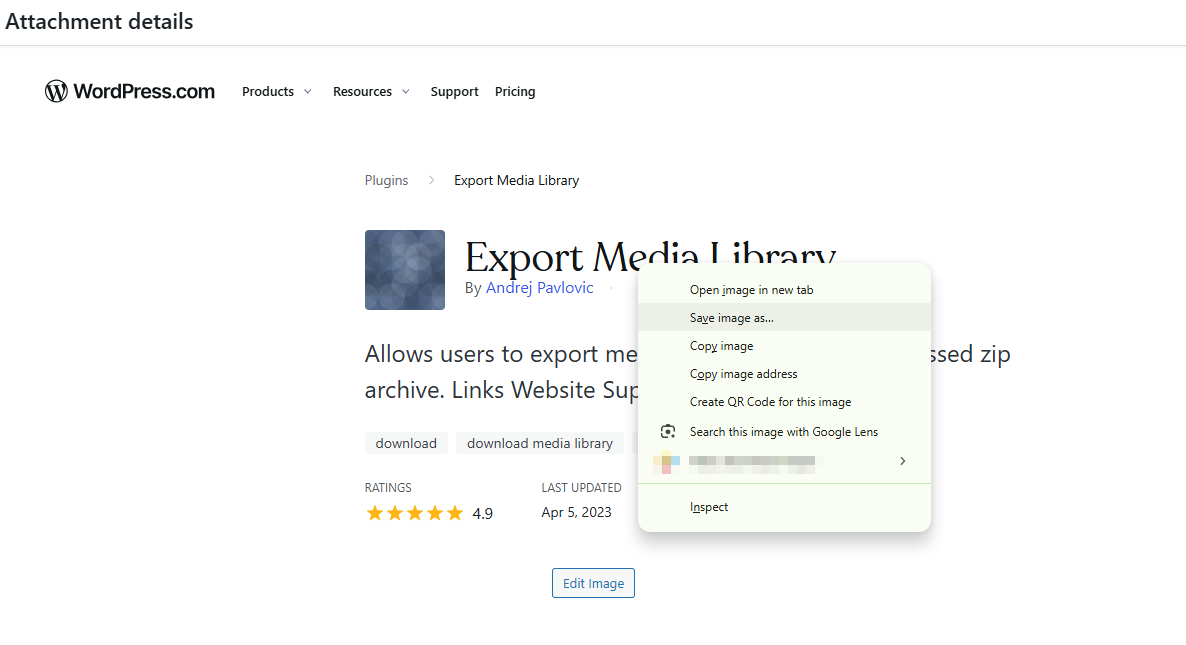
- Abre la imagen, haz clic con el botón derecho y selecciona "Guardar imagen como" para descargarla.
- Repita estos pasos para las demás imágenes que desee descargar.
Ventajas:
- No se requiere software ni complementos adicionales.
- Fácil de usar para descargar imágenes individuales.
- Te permite seleccionar archivos específicos.
Contras:
- Requiere descargar las imágenes una por una.
- Requiere mucho tiempo al trabajar con grandes bibliotecas multimedia.
- No es adecuado para realizar copias de seguridad de cientos o miles de imágenes.
Método 2: Descargar todas las imágenes de WordPress mediante FTP
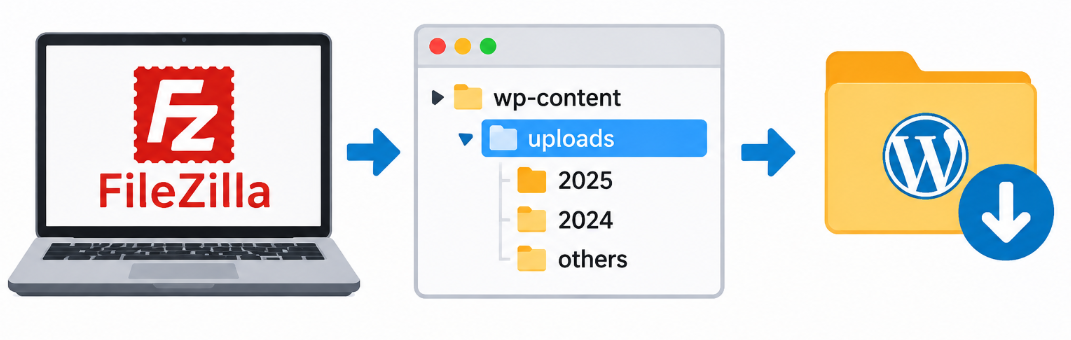
Si tiene acceso FTP a su cuenta de alojamiento de WordPress, puede descargar imágenes directamente desde el directorio de carga del sitio web. WordPress normalmente almacena los medios cargados en el
wp-content/uploads
Carpeta organizada en subcarpetas por año y mes.
Pasos:
- Descarga e instala un cliente FTP como FileZilla en tu ordenador.
- Abra el cliente FTP e introduzca sus credenciales FTP de alojamiento, incluyendo el nombre de host, el nombre de usuario, la contraseña y el puerto.
- Conéctate a tu sitio web de WordPress.
- Navegar hasta el
public_html/wp-content/uploadsdirectorio (la ruta exacta puede variar según la configuración de su alojamiento). - Abre la carpeta de archivos subidos para ver sus subcarpetas, que normalmente están organizadas por año y mes.
- Seleccione las carpetas o imágenes que desea descargar.
- Haga clic con el botón derecho en los archivos seleccionados y elija Descargar para guardarlos en su ordenador local.
Ventajas:
- Permite descargar un gran número de imágenes.
- Conserva la estructura de directorios original.
- No requiere descargar las imágenes individualmente a través del panel de control.
Contras:
- Requiere acceso FTP y credenciales de inicio de sesión.
- Los principiantes pueden encontrar la interfaz complicada.
- Descargar grandes bibliotecas multimedia puede llevar bastante tiempo.
- Necesitas comprender la estructura de directorios de WordPress.
Método 3: Utilizar un plugin de exportación de WordPress
Otra opción es usar un plugin de WordPress que permita exportar archivos multimedia o contenido web. Dependiendo del plugin, es posible que puedas comprimir los archivos multimedia en un archivo comprimido o exportar archivos adjuntos para realizar copias de seguridad y migraciones.
Pasos:
- Inicia sesión en tu panel de control de WordPress.
- Navegar a Plugins > Agregar nuevo plugin .
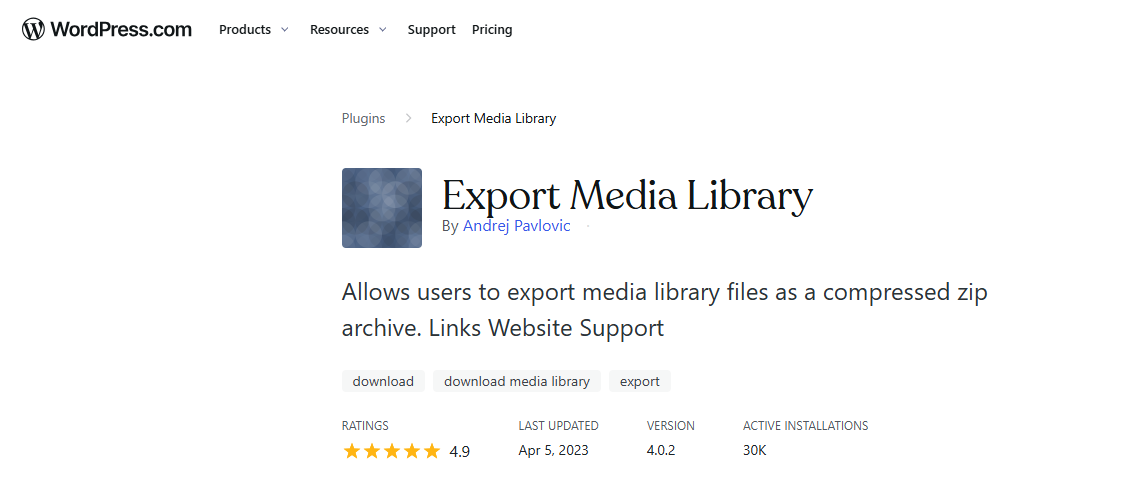
- Busque un complemento adecuado para exportar o realizar copias de seguridad de archivos multimedia, como Export Media Library, instale y active el complemento.
- Seleccione los archivos multimedia o adjuntos que desea exportar.
- Inicie el proceso de exportación y descargue el archivo generado, si es compatible.
Ventajas:
- Puede simplificar la exportación y la copia de seguridad de archivos multimedia.
- Algunos complementos admiten operaciones por lotes.
- Puede conservar información útil del sitio web y la organización de los medios.
Contras:
- Las características varían según el complemento.
- Algunas herramientas requieren planes de pago para acceder a opciones de exportación avanzadas.
- Las exportaciones de gran tamaño pueden consumir una cantidad considerable de recursos del servidor.
- Es posible que deba configurar ajustes adicionales antes de exportar.
2. Avanzado: Descarga masiva de todas las imágenes de la biblioteca de medios de WordPress mediante Imaget
Si desea una forma más conveniente de recopilar imágenes en masa, Imaget es un descargador de imágenes masivas avanzado que vale la pena probar. En lugar de descargar cada imagen por separado, Imaget Te ayuda a extraer, previsualizar, filtrar y descargar varias imágenes de páginas web en una sola operación.
Características principales de Imaget :
- Compatible con todos los sitios web de alojamiento de imágenes, incluido WordPress.
- Recuperar las resoluciones de imagen originales o disponibles siempre que la fuente lo permita.
- Filtra las imágenes detectadas por formato, tamaño y otros criterios disponibles.
- Admite formatos de imagen comunes como JPG, JPEG, PNG, GIF y WebP.
Pasos para descargar imágenes masivamente desde WordPress usando Imaget :
- Descargar Imaget y instalarlo en su Windows o Mac computadora.
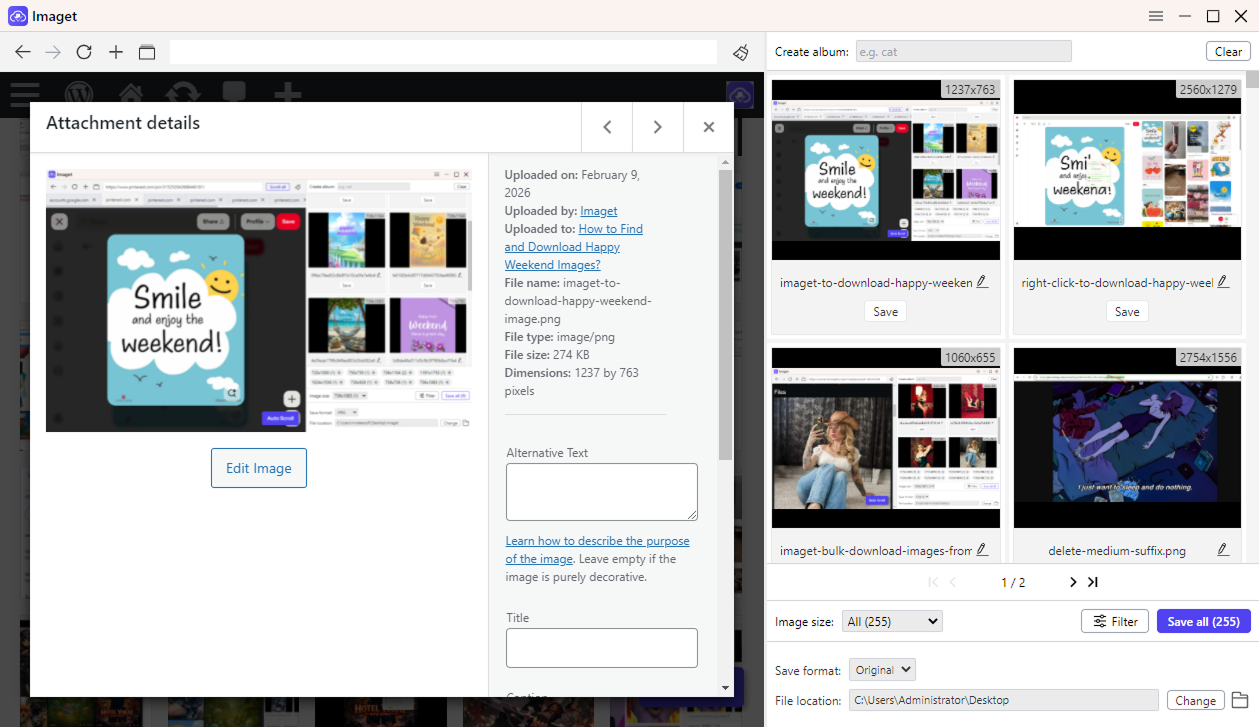
- Lanzamiento Imaget y escribe la URL de tu sitio web de WordPress en su navegador integrado. Navega hasta la página que contiene las imágenes que deseas recopilar.
- Permitir Imaget Escanea la página web y detecta automáticamente las imágenes disponibles. También puedes activar el desplazamiento automático si necesitas cargar más imágenes en una página larga.
- Explora las imágenes detectadas y utiliza las opciones de filtrado disponibles para seleccionar las que necesitas. Puedes filtrar por formato, tamaño o resolución, según disponibilidad.
- Haz clic en el botón “Guardar todo”, Imaget Descargará las imágenes seleccionadas y las guardará en la carpeta que hayas elegido.
3. Conclusión
Descargar todas las imágenes de la biblioteca multimedia de WordPress puede ser complicado, sobre todo si tu sitio web contiene cientos o miles de archivos multimedia. La descarga manual funciona bien para unas pocas imágenes, FTP es útil para acceder al directorio completo de subidas y los plugins de exportación de WordPress pueden simplificar ciertas tareas de copia de seguridad.
Sin embargo, si necesita recopilar imágenes con frecuencia de páginas web de WordPress u otros sitios web, Imaget Es una excelente solución para descargar imágenes en lote. Con detección automática de imágenes, vista previa, filtrado y descarga por lotes, reduce significativamente el tiempo y el esfuerzo necesarios para guardar varias imágenes. Descárgala y pruébala. Imaget Para que el flujo de trabajo de recopilación y gestión de imágenes sea más rápido y cómodo.
- ¿Cómo descargar imágenes de Dreamstime sin marca de agua?
- Comparativa de los mejores descargadores de imágenes Poipiku: características, ventajas y desventajas
- ¿Por qué ya no puedo descargar imágenes de Google?
- Cómo descargar imágenes de Gelbooru: una guía completa
- Los mejores descargadores de imágenes para descargar el manga Bato en 2026
- ¿Cómo descargar capturas de pantalla de películas desde FilmGrab?