¿Cómo evitar que Google Fotos realice copias de seguridad?

Google Fotos es increíblemente práctico. Realiza copias de seguridad automáticas de tus fotos y vídeos en la nube, los sincroniza entre dispositivos y protege tus recuerdos incluso si pierdes el teléfono. Sin embargo, esta comodidad tiene sus inconvenientes. Muchos usuarios se dan cuenta de que Google Fotos sube constantemente sus archivos, consume espacio en la nube, usa datos móviles o genera problemas de privacidad.
Ya sea que quieras ahorrar espacio de almacenamiento en Google, reducir el uso de datos en segundo plano o simplemente recuperar el control sobre dónde se almacenan tus fotos, evitar que Google Fotos haga copias de seguridad suele ser el primer paso. La buena noticia es que puedes desactivarlas por completo o, mejor aún, crear copias de seguridad de tus fotos localmente en tu ordenador en lugar de depender de la nube.
En esta guía, explicaremos cómo evitar que Google Photos realice copias de seguridad en Android, iPhone y computadoras de escritorio, y luego le mostraremos una alternativa más segura y rápida para realizar copias de seguridad de fotos directamente en su computadora.
1. ¿Cómo evitar que Google Fotos realice copias de seguridad?
El comportamiento de las copias de seguridad de Google Fotos depende de tu dispositivo y configuración. A continuación, te mostramos las formas más efectivas de desactivarlas por completo.
1.1 Detener la copia de seguridad de Google Fotos en Android
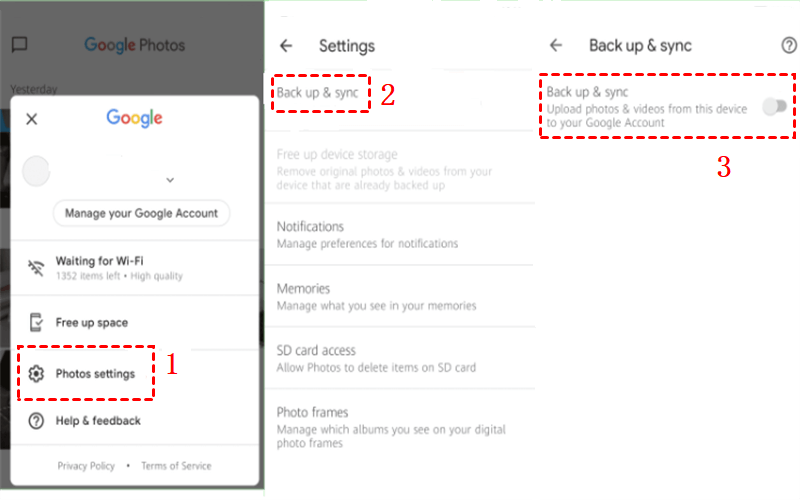
En Android, Google Fotos suele estar habilitado de forma predeterminada, por lo que desactivarlo requiere unos pocos pasos rápidos:
Abrir el Fotos de Google aplicación > Toca tu foto de perfil en la esquina superior derecha > Seleccionar Configuración de fotos > Grifo Respaldo y alternar Respaldo apagado.

Una vez deshabilitada, Google Photos dejará de cargar fotos o videos nuevos desde tu dispositivo.
Consejo extra:
Si desea más control en lugar de deshabilitar completamente las copias de seguridad:
- Ir a Copia de seguridad → Copia de seguridad de carpetas del dispositivo
- Desactivar carpetas como Imágenes, Capturas de pantalla o Descargas de WhatsApp
Esto evita cargas innecesarias y al mismo tiempo mantiene locales las fotos importantes de la cámara.
1.2 Detener la copia de seguridad de Google Fotos en iPhone (iOS)
En los iPhone, Google Photos funciona por separado de iCloud Photos y debe desactivarse manualmente:
Abierto Google Fotos > Toca tu icono de perfil > Ir a Configuración de fotos → Respaldo y girar Respaldo apagado.
Para evitar por completo las cargas en segundo plano:
Abierto Ajustes en tu iPhone > Desplázate hasta Google Fotos > Desactivar Actualización de la aplicación en segundo plano > Colocar Acceso a fotos a Ninguno o Fotos seleccionadas
Esto garantiza que Google Photos no pueda escanear ni cargar imágenes de forma silenciosa.
1.3 Detener la copia de seguridad de Google Fotos en el escritorio
Si utilizas Google Drive para escritorio (anteriormente Copia de seguridad y sincronización), las fotos de su computadora también pueden cargarse automáticamente.
Para detenerlo:
Haga clic en el Icono de Google Drive en la bandeja del sistema ( Windows o macOS) > Abrir Ajustes > Ir a Mi computadora o Carpetas de tu computadora > Eliminar carpetas de fotos o seleccionar No sincronizar con Google Drive > Aplicar cambios.
Esto evita que las fotos de tu computadora se envíen a Google Fotos
1.4 ¿Qué sucede después de desactivar la copia de seguridad?
Cosas importantes que debes saber:
- Fotos existentes ya respaldadas permanecerá en Google Fotos.
- Las fotos nuevas se quedarán sólo en tu dispositivo .
- Eliminar fotos de tu teléfono ya no afectará las copias en la nube (y viceversa).
Si desea eliminar copias en la nube, debe eliminarlas manualmente desde fotos.google.com .
2. Bono: Realice una copia de seguridad de las fotos en su computadora en lugar de en la nube (usando Imaget )
Desactivar la copia de seguridad de Google Fotos es solo la mitad de la solución. Sigues necesitando una forma segura y fiable de hacer copias de seguridad de tus fotos, sin suscripciones a la nube, preocupaciones por la privacidad ni límites de almacenamiento. Aquí es donde Imaget Entra.
¿Por qué hacer copias de seguridad de fotos localmente?
Hacer una copia de seguridad de sus fotos en su propia computadora le ofrece lo siguiente:
- Control total sobre tus archivos
- Sin tarifas de almacenamiento mensuales
- Acceso más rápido a imágenes con calidad original
- Mayor privacidad (sin escaneo en la nube de terceros)
En lugar de confiar en un servicio en la nube, usted es dueño de sus copias de seguridad.
Qué es Imaget ?
Imaget es una potente herramienta de descarga masiva de imágenes y respaldo de fotografías diseñada para usuarios que desean un almacenamiento de fotografías local, rápido y organizado.
Con Imaget , puede:
- Realice una copia de seguridad de sus fotos en su computadora con resolución completa
- Descargar imágenes en masa desde plataformas compatibles
- Organice imágenes automáticamente creando álbumes o renombrando archivos
- Evite la compresión, los errores de sincronización y los límites de la nube
Es especialmente útil si estás dejando de usar Google Photos y quieres un archivo local limpio.
Cómo hacer una copia de seguridad de fotos en su computadora usando Imaget :
- Instalar Imaget en tu Windows o Mac computadora.
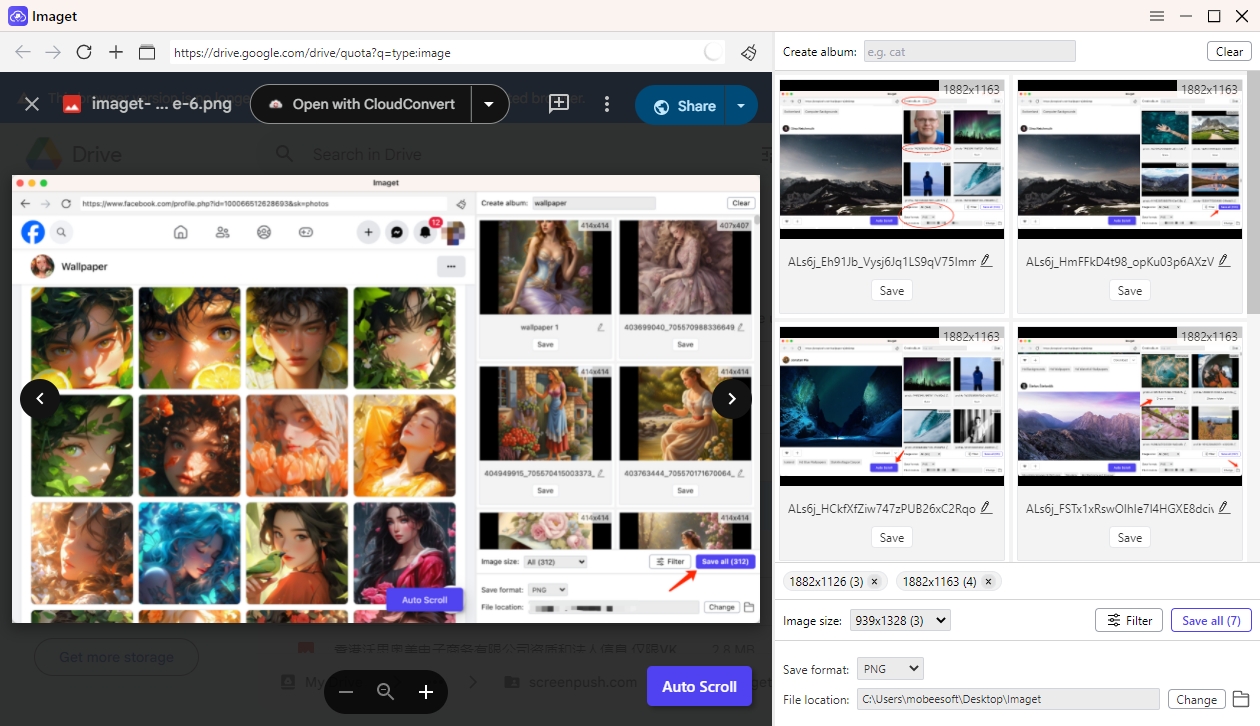
- Abra la fuente de la imagen (álbumes, páginas o plataformas compatibles) dentro Imaget , luego desplácese por la página para detectar las imágenes disponibles.
- Seleccione la calidad de la imagen y la carpeta de destino.
- Haga clic en Guardar todo para guardar todo localmente en un lote.
3. Conclusión
Google Fotos es práctico, pero no es para todos. Si estás cansado de las copias de seguridad automáticas, las advertencias de almacenamiento o la dependencia de la nube, desactivar la copia de seguridad de Google Fotos es una buena idea. Ya sea que uses Android, iPhone o una computadora, desactivar las copias de seguridad solo te llevará unos minutos.
Sin embargo, detener la copia de seguridad en la nube no debería significar arriesgar tus recuerdos. Hacer una copia de seguridad de las fotos localmente te da verdadera propiedad y Imaget hace que ese proceso sea rápido, simple y confiable.
Si desea una forma potente de realizar copias de seguridad de fotos en su computadora en lugar de en la nube, Imaget Es la solución ideal. Mantiene tus imágenes con la máxima calidad, organizadas y siempre bajo tu control, justo donde deben estar.