¿Cómo eliminar fotos de Amazon Photos?

Gestionar tu biblioteca de fotos digitales puede volverse rápidamente abrumador, especialmente si dependes de servicios en la nube como Fotos de Amazon Para almacenar miles de imágenes y vídeos. Si bien la plataforma ofrece almacenamiento práctico, copias de seguridad automáticas y sincronización perfecta entre dispositivos, es igualmente importante mantener la biblioteca organizada eliminando las fotos no deseadas o duplicadas.
Ya sea para liberar espacio, organizar tu colección o proteger tu privacidad, es fundamental saber cómo eliminar correctamente las fotos de Amazon Photos. Sin embargo, muchos usuarios desconocen dónde se guardan los archivos eliminados, cómo borrarlos definitivamente o cómo afecta la eliminación a los dispositivos sincronizados.
En esta guía, te explicaremos paso a paso cómo eliminar fotos de Amazon Photos en diferentes dispositivos.
1. ¿Cómo eliminar fotos de Amazon Photos?
Eliminar fotos de Amazon Photos es sencillo, pero los pasos exactos varían según si usas un navegador web, una aplicación móvil o una aplicación de escritorio. A continuación, te mostramos los métodos más comunes.
1.1 Eliminar fotos a través del navegador web
Utilizar un navegador es una de las maneras más fáciles de gestionar grandes cantidades de fotos.
Pasos:
- Abre el sitio web de Amazon Photos, inicia sesión en tu cuenta y dirígete a la Fotos pestaña para acceder a su biblioteca.
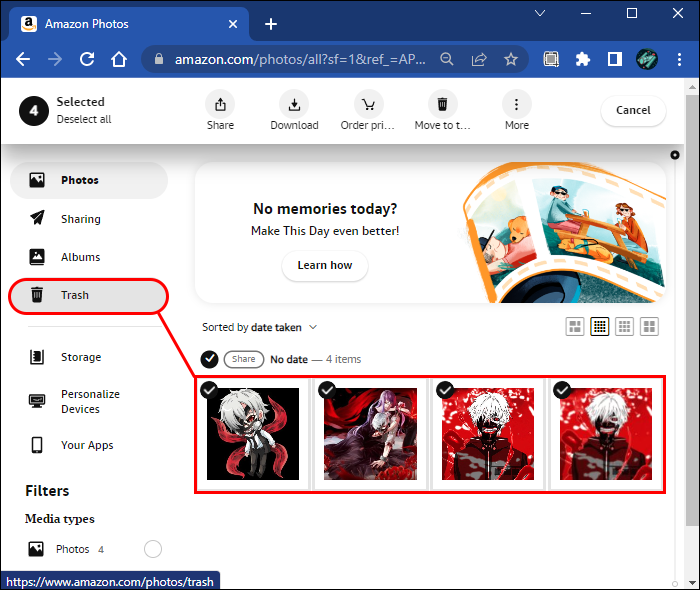
- Coloca el cursor sobre una foto y haz clic en el icono de la marca de verificación para seleccionarla.
- Seleccione varias fotos si es necesario y luego haga clic en el botón. icono de papelera (eliminar) en la parte superior de la pantalla.
Notas importantes:
- Las fotos eliminadas se mueven a la Basura carpeta.
- Los elementos en la papelera se eliminan automáticamente de forma permanente después de 30 días .
- También puedes vaciar la papelera manualmente para eliminarlos de inmediato.
1.2 Eliminar fotos en dispositivos móviles (iOS y Android)
La aplicación móvil de Amazon Photos facilita la eliminación de imágenes sobre la marcha.
Pasos:
- Abre la aplicación Amazon Photos.
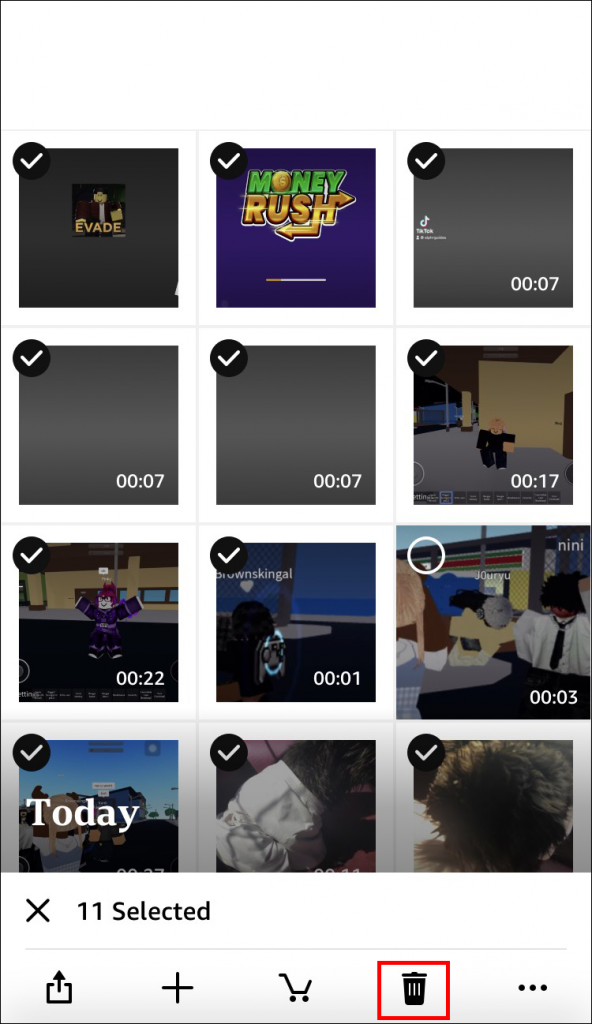
- Mantén pulsada una foto para seleccionarla; selecciona fotos adicionales si es necesario.
- Toque el basura icono y confirmar eliminación.
Consejo adicional:
- Si guardado automático Si está habilitada, eliminar una foto de Amazon Photos también puede afectar a las copias de seguridad sincronizadas, dependiendo de la configuración.
1.3 Eliminar fotos de la aplicación de escritorio
Si utilizas la aplicación de escritorio de Amazon Photos:
Pasos:
- Abre la aplicación e inicia sesión.
- Localiza la(s) foto(s) que deseas eliminar.
- Haga clic con el botón derecho y seleccione Borrar o bien, utilice el icono de la papelera y, a continuación, confirme su acción.
1.4 Eliminar permanentemente fotos de la papelera
Borrar las fotos una vez no las elimina por completo. Para eliminarlas permanentemente:
Pasos:
- Ir a la Basura Abra la carpeta y seleccione las fotos que desea eliminar permanentemente.
- Hacer clic Eliminar permanentemente y confirmar la acción.
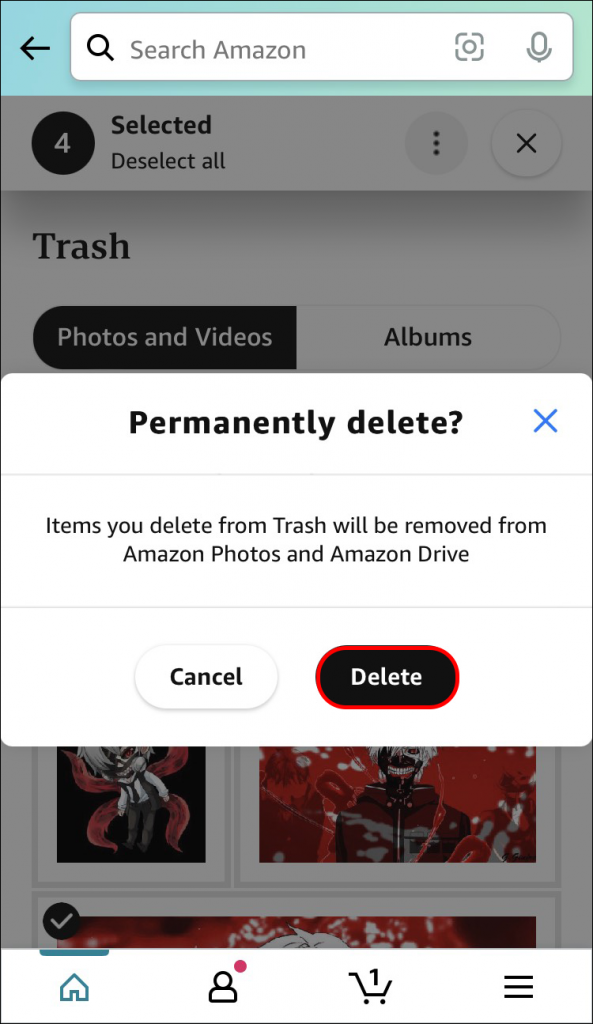
⚠️ Una vez eliminadas permanentemente, las fotos no se pueden recuperar.
1.5 Eliminar álbumes completos (opcional)
Si quieres limpiar álbumes:
- Ir a la Álbum sección, elige y abre el álbum.
- Haga clic en el menú de tres puntos y seleccione Eliminar álbum .
Nota: Eliminar un álbum no borra las fotos que contiene, solo elimina la organización del álbum.
2. Cosas que debes tener en cuenta antes de eliminar
Antes de eliminar fotos de Amazon Photos, tenga en cuenta lo siguiente:
- Primero, haga una copia de seguridad. Una vez eliminados permanentemente, los archivos no se pueden recuperar.
- Comprobar dispositivos sincronizados Al eliminar una foto, esta podría desaparecer de todos los dispositivos sincronizados.
- Contenido compartido Si se comparten fotos, su eliminación puede afectar a los colaboradores.
- Límites de almacenamiento Amazon Photos ofrece almacenamiento ilimitado de fotos para los miembros Prime, pero el almacenamiento de vídeos es limitado.
3. Bonus: Haz una copia de seguridad de Amazon Photos antes de eliminarlas con Imaget
Antes de empezar a borrar fotos, es una buena idea hacer una copia de seguridad, especialmente si no estás seguro de si las necesitarás más adelante. Aquí es donde Imaget Resulta muy útil.
Imaget Es un potente descargador de imágenes por lotes que te permite guardar colecciones completas de imágenes de diversas plataformas, incluidas galerías basadas en la nube, de forma rápida y eficiente.
Beneficios clave de Imaget :
- Guarda varias fotos a la vez en lugar de descargarlas individualmente.
- Conservar la resolución y la calidad originales.
- Descarga imágenes desde una página, álbum o lista de URL.
- Filtra las fotos objetivo según la resolución y el tipo de archivo.
- Exporta imágenes en formatos populares de forma organizada para su almacenamiento sin conexión.
Pasos principales para realizar una copia de seguridad/descargar todas las fotos de Amazon Photos:
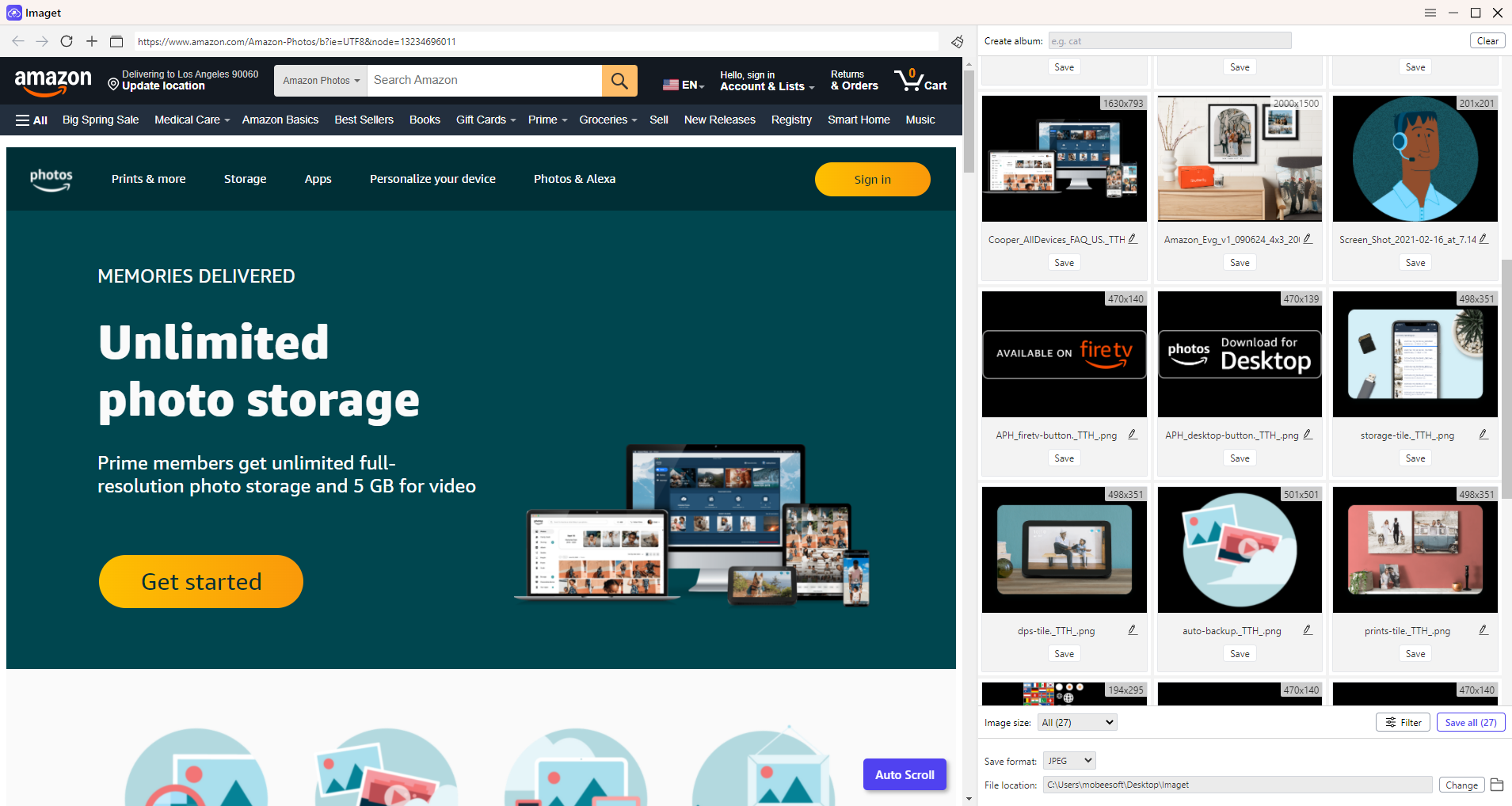
- Instalar y ejecutar Imaget Mac o Windows versión en su ordenador.
- Visita tu álbum o página de Amazon Photos en el interior. Imaget Luego, deje que la herramienta escanee y cargue todas las imágenes disponibles.
- Selecciona las fotos que deseas respaldar; crea nuevos álbumes o cambia el nombre de las fotos si es necesario.
- Hacer clic Salvar a todos para guardar todas las fotos de Amazon seleccionadas en tu dispositivo.
4. Conclusión
Eliminar fotos de Fotos de Amazon Es una tarea sencilla pero importante para mantener tu almacenamiento en la nube limpio y organizado. Ya sea que uses un navegador web, un dispositivo móvil o una aplicación de escritorio, la plataforma ofrece opciones flexibles para eliminar imágenes no deseadas. Recuerda que las fotos eliminadas primero van a la Papelera y solo se eliminan definitivamente después de 30 días o cuando las borras manualmente.
Sin embargo, antes de empezar a limpiar, siempre es prudente hacer una copia de seguridad de tus valiosos recuerdos. Por eso existen herramientas como Imaget son altamente recomendables. Con su capacidad para descargar imágenes de alta calidad de forma rápida y sencilla, Imaget Garantiza que nunca perderás fotos importantes, incluso si las borras de la nube.
Si planeas ordenar tu biblioteca de Amazon Photos, combina métodos de eliminación adecuados con una solución de copia de seguridad confiable como Imaget es el enfoque más inteligente.
- ¿Cómo descargar capturas de pantalla de películas desde FilmGrab?
- Descripción general de la extensión de Chrome para la descarga masiva de imágenes: Cómo usarla para descargas por lotes
- Descargador de TurboImageHost para Chrome: Cómo descargar imágenes fácilmente
- ¿Cómo descargar imágenes de Wildskirts?
- Cómo extraer recursos de sitios web: 5 métodos sencillos
- ¿Cómo descargar imágenes de Danbooru?
- ¿Cómo descargar capturas de pantalla de películas desde FilmGrab?
- Descripción general de la extensión de Chrome para la descarga masiva de imágenes: Cómo usarla para descargas por lotes
- Descargador de TurboImageHost para Chrome: Cómo descargar imágenes fácilmente
- ¿Cómo descargar imágenes de Wildskirts?
- Cómo extraer recursos de sitios web: 5 métodos sencillos
- ¿Cómo descargar imágenes de Danbooru?
- Los mejores sitios web de tablones de imágenes para explorar en 2026